Skip to content

Profitez de 30 % de réduction sur votre premier achat avec le code WELCOME30 ! Cliquez ici et remplissez vos informations pour bénéficier de la remise. Profitez de 30 % de réduction sur votre premier achat avec le code WELCOME30 ! Cliquez ici et remplissez vos informations pour bénéficier de la remise. Profitez de 30 % de réduction sur votre premier achat avec le code WELCOME30 ! Cliquez ici et remplissez vos informations pour bénéficier de la remise. Profitez de 30 % de réduction sur votre premier achat avec le code WELCOME30 ! Cliquez ici et remplissez vos informations pour bénéficier de la remise. Profitez de 30 % de réduction sur votre premier achat avec le code WELCOME30 ! Cliquez ici et remplissez vos informations pour bénéficier de la remise. Profitez de 30 % de réduction sur votre premier achat avec le code WELCOME30 ! Cliquez ici et remplissez vos informations pour bénéficier de la remise. Profitez de 30 % de réduction sur votre premier achat avec le code WELCOME30 ! Cliquez ici et remplissez vos informations pour bénéficier de la remise. Profitez de 30 % de réduction sur votre premier achat avec le code WELCOME30 ! Cliquez ici et remplissez vos informations pour bénéficier de la remise.

  • Compte utilisateur
  • Entreprise
  • Fonctionnalités
  • Gagnez
  • Connexion
  • Compte utilisateur
  • Entreprise
  • Fonctionnalités
  • Gagnez
  • Connexion
  • Langues
    • EN Help
    • DE Hilfe
    • BA Pomoć
    • FR Aide
    • Sl Pomoč
  • Langues
    • EN Help
    • DE Hilfe
    • BA Pomoć
    • FR Aide
    • Sl Pomoč
Commencez

Compte utilisateur

5
  • Comment s’inscrire
  • Paramètres généraux
  • Comment changer votre mot de passe
  • Comment ajouter un compte utilisateur supplémentaire pour les employés
  • Comment modifier les autorisations pour les comptes créés pour les employés

Gestion de l'entreprise

5
  • Comment configurer les paramètres SMTP Email
  • Comment configurer l’apparence des factures/devis
  • Comment configurer le taux de taxe
  • Comment configurer le paiement en ligne
  • Comment gérer une entreprise

Fonctionnalités de l'application

9
  • Tableau de bord
  • Création, suivi et gestion de projets
  • Création et gestion des factures
  • Création et gestion des devis
  • Gestion des factures, vendeurs, dépenses et produits
  • Gestion des clients
  • Comment créer une facture récurrente
  • Gestion des rapports d’affaires
  • Gestion de la gestion des ressources humaines

Gestion des abonnements

1
  • Comment gérer l’abonnement ?

Gagnez avec nous

1
  • Comment gagner avec nous
View Categories
  • Page d'accueil
  • Base de connaissances
  • Gestion de l'entreprise
  • Comment configurer les paramètres SMTP Email

Comment configurer les paramètres SMTP Email

2 minutes de lecture

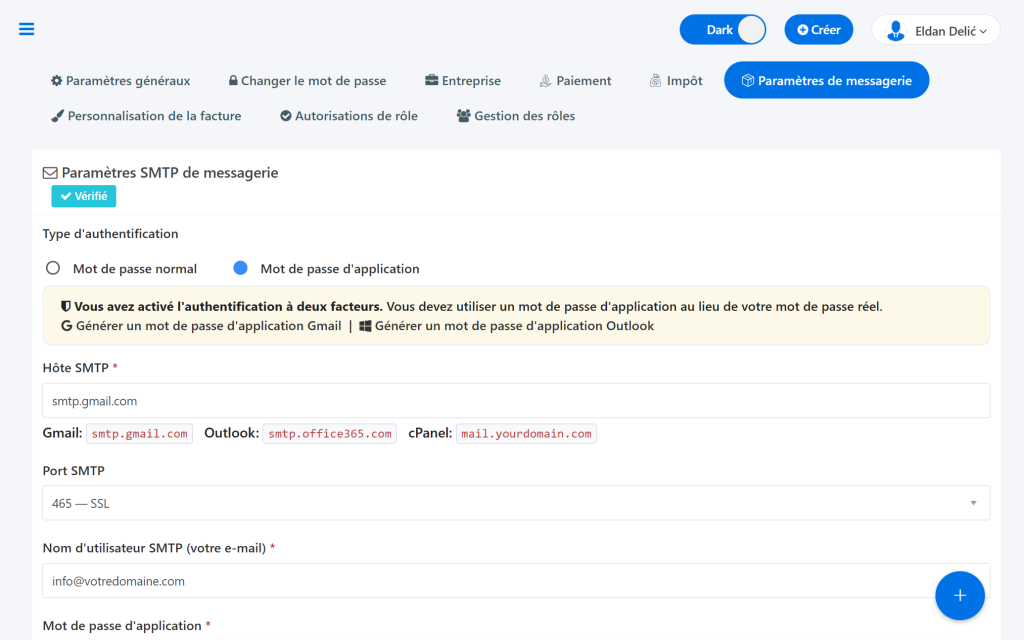
Une nouvelle page, “Paramètres de messagerie, a été ajoutée dans les paramètres de l’application AdBooks. Chaque utilisateur doit connecter son adresse email dans cette section de l’application pour pouvoir envoyer des documents par email.
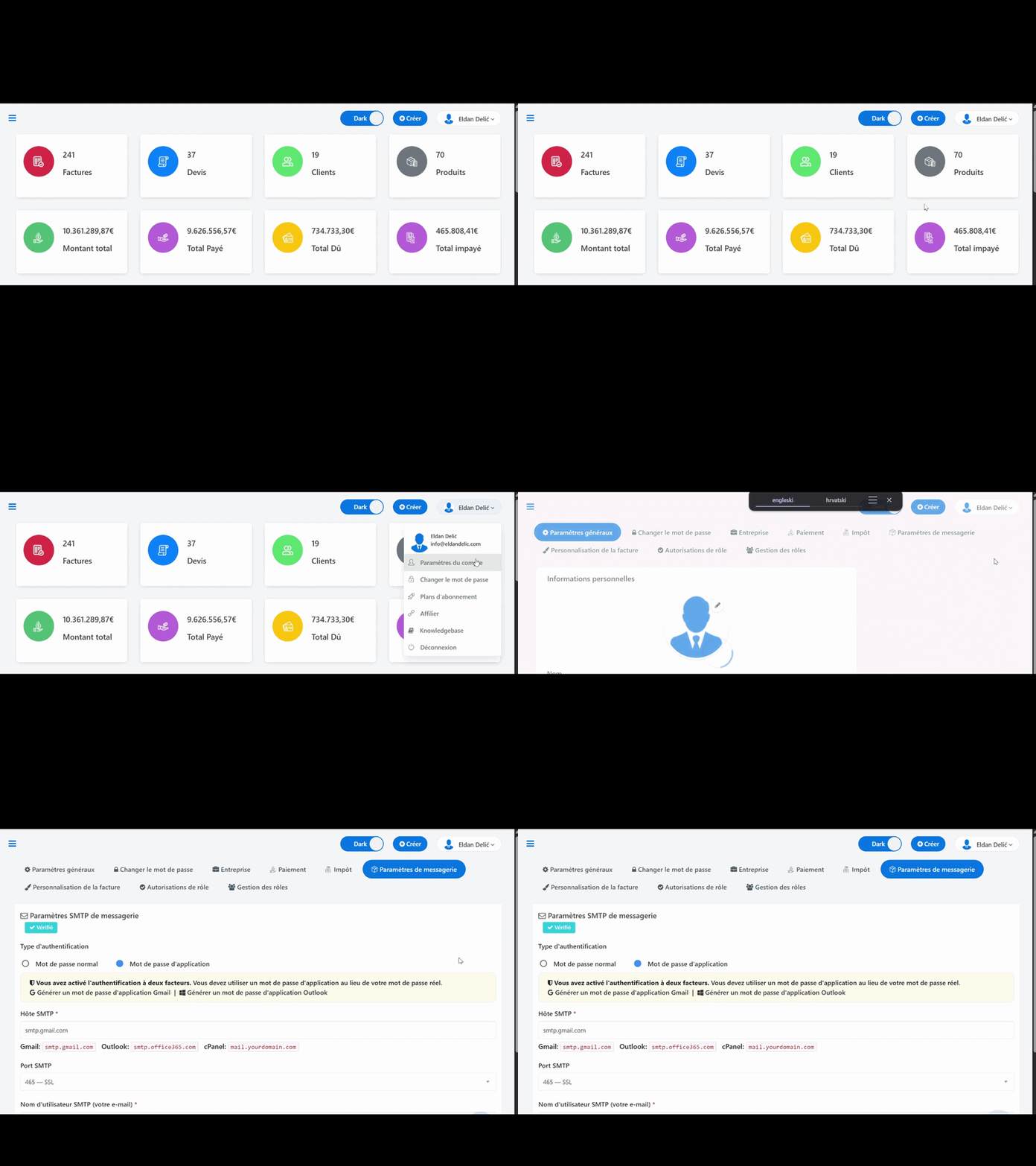
Pour accéder à ces paramètres, suivez les étapes suivantes :

  1. Cliquez sur votre nom dans le coin supérieur droit de l’écran.
  2. Sélectionnez “Paramètres du compte” (Paramètres du compte).
  3. Cliquez sur l’option “Paramètres de messagerie”.
    (Ajoutez le bloc Image/GIF WordPress ici)

GMAIL WORKSPACE (info@votredomaine.com) #

Les mots de passe d’application (App Passwords) dans Google Workspace sont désactivés par défaut par l’administrateur Workspace. Pour les activer, la configuration doit d’abord être effectuée au niveau administrateur, puis sur le compte utilisateur individuel.

Étape 1 : Activer les mots de passe d’application (Niveau Administrateur) #

  1. Allez sur admin.google.com et connectez-vous en tant qu’administrateur Workspace.
  2. Accédez à : Sécurité (Security) → Authentification (Authentication) → Validation en 2 étapes (2-Step Verification).
  3. Vérifiez que la validation en 2 étapes est ACTIVÉE (ON) pour les utilisateurs.
  4. Ensuite, allez dans : Sécurité (Security) → Authentification (Authentication) → Gestion des mots de passe (Password management).
  5. Activez l’option “Autoriser les utilisateurs à gérer leurs propres mots de passe d’application” (“Allow users to manage their own app passwords”).

Étape 2 : Générer un mot de passe d’application (Niveau Utilisateur Individuel) #

Une fois que l’administrateur a activé l’option ci-dessus, chaque utilisateur peut générer son propre mot de passe d’application comme suit :

  1. Allez sur myaccount.google.com.
  2. Cliquez sur Sécurité (Security) → Validation en 2 étapes (2-Step Verification) (cette option doit être activée au préalable).
  3. Faites défiler vers le bas de la page et sélectionnez Mots de passe d’application (App Passwords) (ou accédez-y directement via le lien : myaccount.google.com/apppasswords).
  4. Sélectionnez l’application : Messagerie (Mail), sélectionnez l’appareil : Autre (Other) → saisissez “Invoice System”.
  5. Google va générer un mot de passe unique de 16 caractères.
  6. Saisissez ce mot de passe dans les paramètres SMTP de l’application AdBooks.

Paramètres SMTP pour Gmail Workspace : #

  • Host (Hôte) : smtp.gmail.com
  • Port : 587
  • Username (Nom d’utilisateur) : Votre adresse email (ex. info@votredomaine.com)
  • Password (Mot de passe) : Le mot de passe d’application de 16 caractères généré ci-dessus (et NON votre mot de passe Gmail habituel)

⚠️ Important : Votre mot de passe Gmail habituel NE FONCTIONNERA PAS pour le SMTP – la configuration requiert strictement un mot de passe d’application (App Password).

MICROSOFT OUTLOOK / OFFICE 365 #

Microsoft a également désactivé l’authentification SMTP de base par défaut depuis 2023. Pour la réactiver, suivez les étapes suivantes :

Étape 1 : Activer l’option SMTP authentifié #

  1. Allez sur admin.microsoft.com et connectez-vous en tant qu’administrateur.
  2. Accédez à : Utilisateurs (Users) → Utilisateurs actifs (Active Users).
  3. Sélectionnez l’utilisateur souhaité (ex. info@entreprise.com).
  4. Cliquez sur l’onglet Courrier (Mail) → Gérer les applications de messagerie (Manage email apps).
  5. Cochez la case “SMTP authentifié” (“Authenticated SMTP”) ✅.
  6. Enregistrez les modifications.

Étape 2 : Saisir les paramètres SMTP #

Une fois l’option activée, saisissez les informations suivantes dans l’application AdBooks :

  • Host (Hôte) : smtp.office365.com
  • Port : 587
  • Username (Nom d’utilisateur) : Votre adresse email (ex. info@votredomaine.com)
  • Password (Mot de passe) : Votre mot de passe Office 365 habituel.

Étape supplémentaire pour les comptes Microsoft avec MFA (Authentification multifacteur) activée : #

Si votre compte utilise le MFA, vous devrez générer un mot de passe d’application (App Password) :

  1. Allez sur mysignins.microsoft.com.
  2. Cliquez sur Informations de sécurité (Security Info).
  3. Cliquez sur Ajouter une méthode de connexion (Add sign-in method) → sélectionnez Mot de passe d’application (App Password).
  4. Nommez-le “Invoice System” et copiez le mot de passe généré pour le coller dans le champ de mot de passe SMTP d’AdBooks.

⚠️ Important : Veuillez garder à l’esprit que vous ne devez partager ces données avec personne pour des raisons de sécurité. Manipulez l’accès et la modification de ces informations avec prudence afin de garantir la sécurité totale de votre serveur de messagerie et de vos documents professionnels.

Updated on June 22, 2026

Kako vam je pomogao ovaj članak?

Comment configurer l’apparence des factures/devis
Contenu
  • GMAIL WORKSPACE (info@votredomaine.com)
    • Étape 1 : Activer les mots de passe d'application (Niveau Administrateur)
    • Étape 2 : Générer un mot de passe d'application (Niveau Utilisateur Individuel)
    • Paramètres SMTP pour Gmail Workspace :
  • MICROSOFT OUTLOOK / OFFICE 365
    • Étape 1 : Activer l'option SMTP authentifié
    • Étape 2 : Saisir les paramètres SMTP
    • Étape supplémentaire pour les comptes Microsoft avec MFA (Authentification multifacteur) activée :

Commencez votre essai gratuit dès aujourd'hui !

N’attendez plus ! Commencez à facturer en quelques minutes et optimisez votre activité.

Essayez gratuitement
Facebook-f Instagram Youtube Jki-open-book-light
Entreprise
  • Prix
  • À propos de nous
  • Mon compte AdBooks
  • Blog
  • Base de connaissances
Informations juridiques
  • Mentions légales
  • CGU
  • Politique de confidentialité
  • Contactez-nous
Langues
  • English
  • Deutsch
  • Bosanski
  • Français
  • Slovenščina
Base de connaissances
  • EN Help
  • DE Hilfe
  • BA Pomoć
  • FR Aide
  • Sl Pomoč
Base de connaissances AdBooks

La Base de connaissances AdBooks est votre source pour toutes les informations sur notre application. Retrouvez des guides, tutoriels et réponses aux questions fréquemment posées en 5 langues : anglais, allemand, bosniaque, français et slovène. La base de connaissances est là pour vous aider à tirer le meilleur parti des fonctionnalités d’AdBooks et à développer votre activité.

© AdBooks. Tous droits réservés.