
Skip to content

Profitez de 30 % de réduction sur votre premier achat avec le code WELCOME30 ! Cliquez ici et remplissez vos informations pour bénéficier de la remise. Profitez de 30 % de réduction sur votre premier achat avec le code WELCOME30 ! Cliquez ici et remplissez vos informations pour bénéficier de la remise. Profitez de 30 % de réduction sur votre premier achat avec le code WELCOME30 ! Cliquez ici et remplissez vos informations pour bénéficier de la remise. Profitez de 30 % de réduction sur votre premier achat avec le code WELCOME30 ! Cliquez ici et remplissez vos informations pour bénéficier de la remise. Profitez de 30 % de réduction sur votre premier achat avec le code WELCOME30 ! Cliquez ici et remplissez vos informations pour bénéficier de la remise. Profitez de 30 % de réduction sur votre premier achat avec le code WELCOME30 ! Cliquez ici et remplissez vos informations pour bénéficier de la remise. Profitez de 30 % de réduction sur votre premier achat avec le code WELCOME30 ! Cliquez ici et remplissez vos informations pour bénéficier de la remise. Profitez de 30 % de réduction sur votre premier achat avec le code WELCOME30 ! Cliquez ici et remplissez vos informations pour bénéficier de la remise.

  • Compte utilisateur
  • Entreprise
  • Fonctionnalités
  • Gagnez
  • Connexion
  • Compte utilisateur
  • Entreprise
  • Fonctionnalités
  • Gagnez
  • Connexion
  • Langues
    • EN Help
    • DE Hilfe
    • BA Pomoć
    • FR Aide
    • Sl Pomoč
  • Langues
    • EN Help
    • DE Hilfe
    • BA Pomoć
    • FR Aide
    • Sl Pomoč
Commencez

Compte utilisateur

5
  • Comment s’inscrire
  • Paramètres généraux
  • Comment configurer le mot de passe, la 2FA, le numéro de téléphone et l’e-mail pour la sécurité du compte
  • Comment ajouter un compte utilisateur supplémentaire pour les employés
  • Comment modifier les autorisations pour les comptes créés pour les employés

Gestion de l'entreprise

7
  • Comment configurer et utiliser une signature électronique
  • Comment configurer les e-factures
  • Comment configurer les paramètres SMTP Email
  • Comment configurer l’apparence des factures/devis
  • Comment configurer le taux de taxe
  • Comment configurer le paiement en ligne
  • Comment gérer une entreprise

Fonctionnalités de l'application

9
  • Tableau de bord
  • Création, suivi et gestion de projets
  • Création et gestion des factures
  • Création et gestion des devis
  • Gestion des factures, vendeurs, dépenses et produits
  • Gestion des clients
  • Comment créer une facture récurrente
  • Gestion des rapports d’affaires
  • Gestion de la gestion des ressources humaines

Gestion des abonnements

1
  • Comment gérer l’abonnement ?

Gagnez avec nous

1
  • Comment gagner avec nous
View Categories
  • Page d'accueil
  • Base de connaissances
  • Gestion de l'entreprise
  • Comment configurer et utiliser une signature électronique

Comment configurer et utiliser une signature électronique

3 minutes de lecture

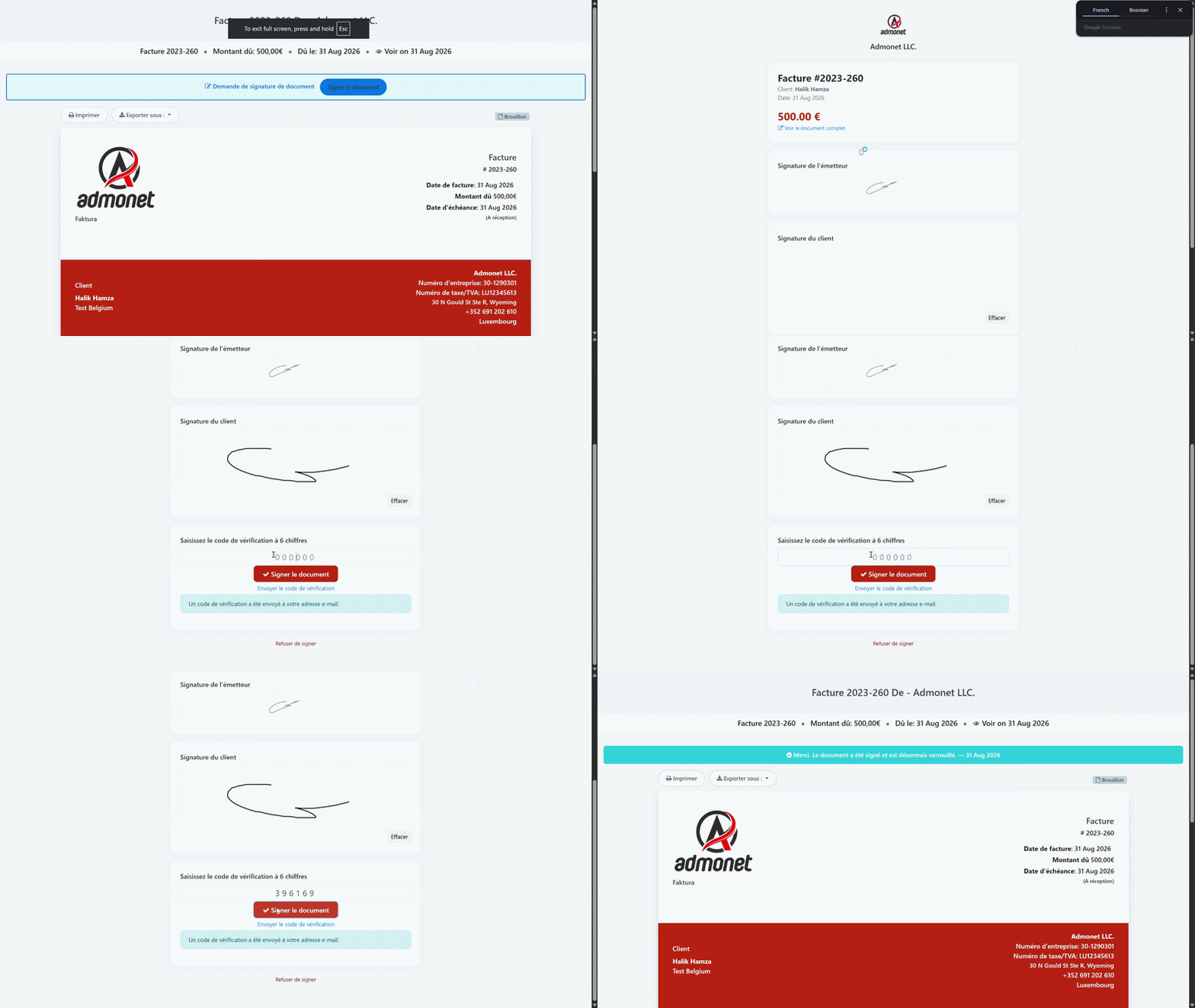
Bienvenue dans le guide d’utilisation du système de signature électronique au sein de l’application AdBooks. Ce module permet à vos clients de signer vos factures et factures pro forma directement en ligne, de manière sécurisée et juridiquement pertinente, sans impression, numérisation ni échange d’e-mails.
—

🚀 Comment activer la signature électronique sur une facture ou une facture pro forma ?

La signature électronique s’active individuellement, pour chaque facture ou facture pro forma séparément, au moment de la création ou de la modification.

1. Ouvrez la création ou la modification de la facture/facture pro forma comme d’habitude.

2. Recherchez l’option Activer la signature électronique et cochez-la.

3. Enregistrez la facture/facture pro forma comme d’habitude.
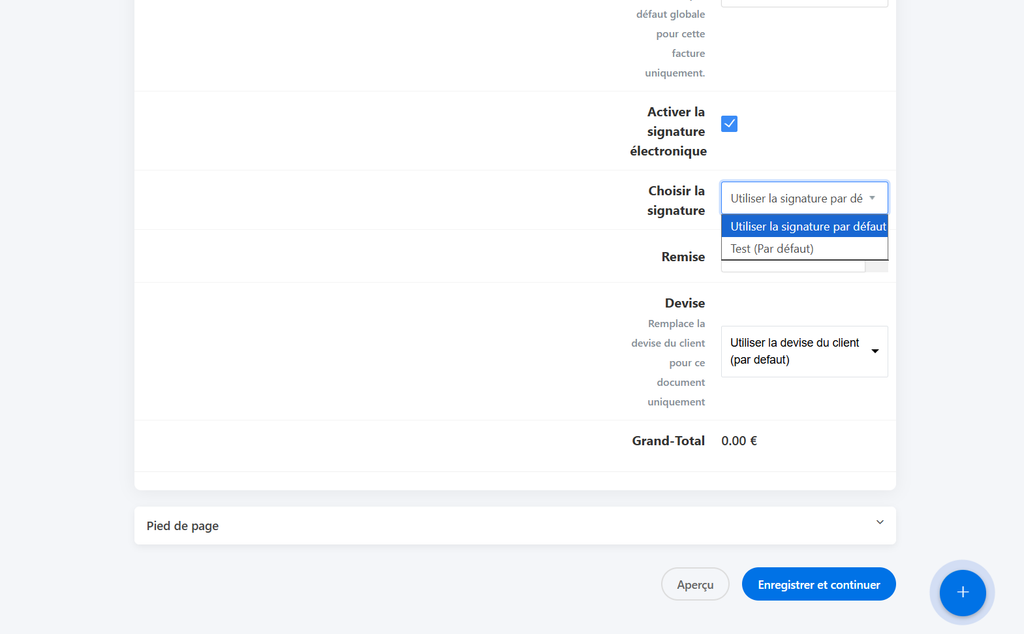
💡 Remarque : Lorsque la signature électronique est activée sur un document, votre client verra un bouton de signature lorsqu’il ouvrira le lien public de la facture/facture pro forma.

—

📤 Comment le client signe-t-il le document ?

Lorsque vous envoyez la facture/facture pro forma au client, le processus de signature se déroule comme suit :

1. Le client ouvre le lien de la facture/facture pro forma – aucun compte ni mot de passe n’est requis.

2. Le client examine le document et clique sur le bouton de signature.
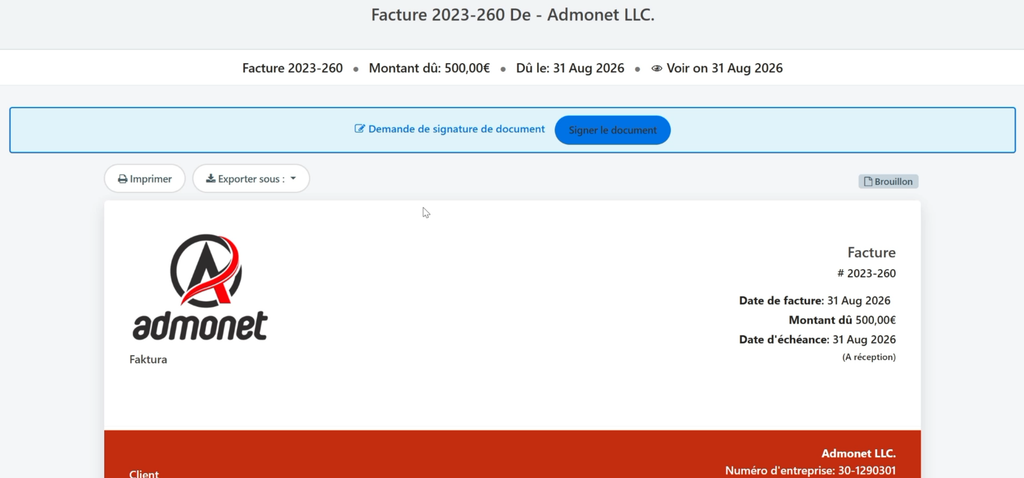
3. Le système envoie un code de vérification à usage unique (OTP) à l’e-mail du client.
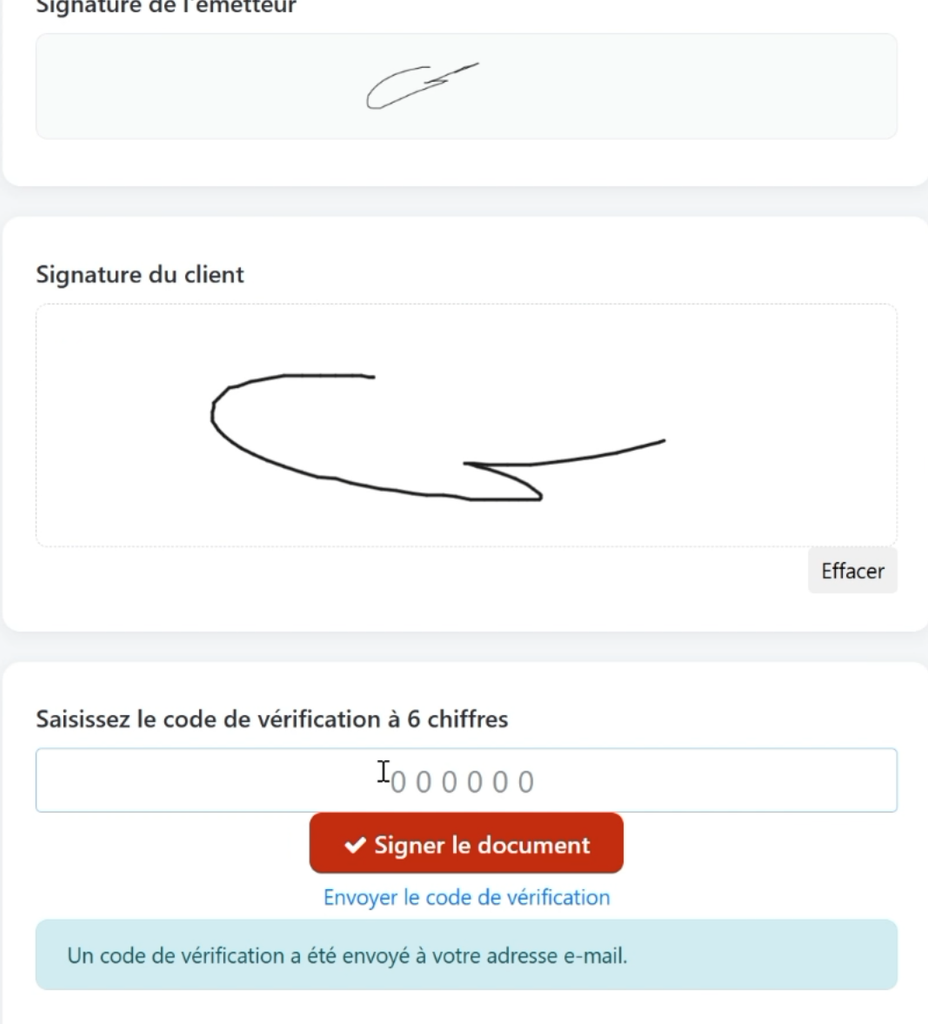
4. Le client saisit le code et signe à la main – il dessine sa signature avec son doigt (sur un téléphone/tablette) ou avec une souris (sur un ordinateur), directement sur l’écran.
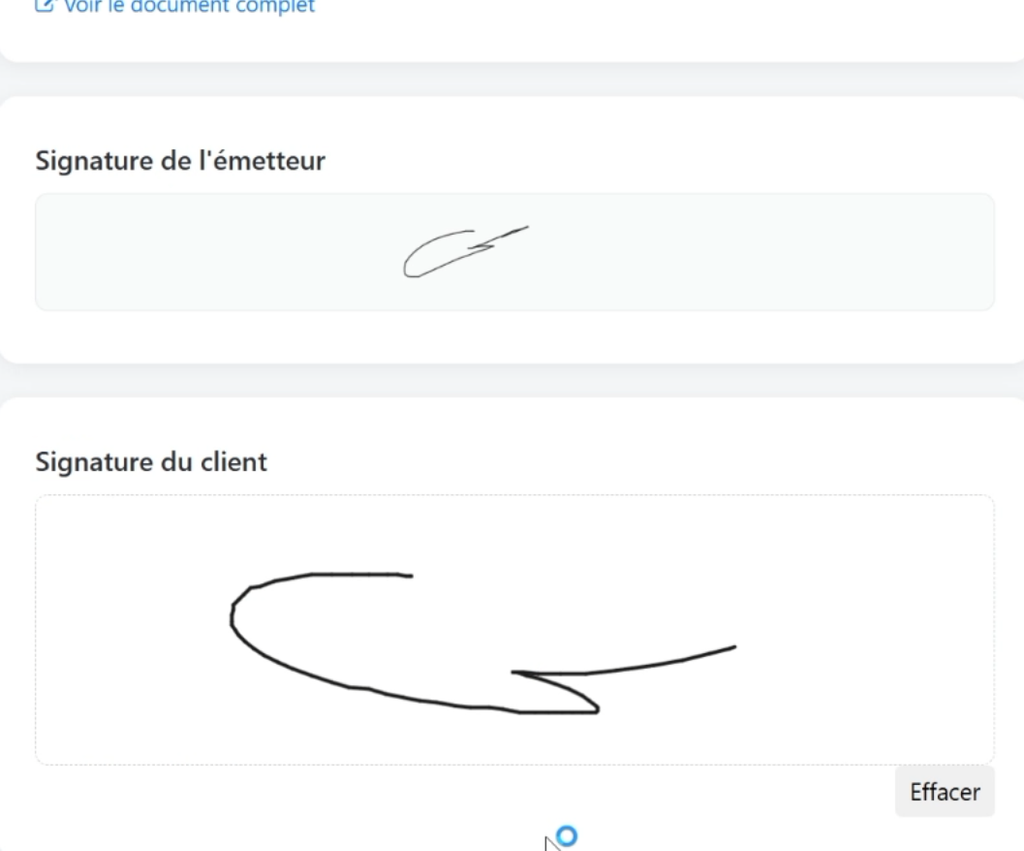
5. Dès la signature, le document est immédiatement verrouillé et le client reçoit une confirmation que la signature a été enregistrée avec succès.
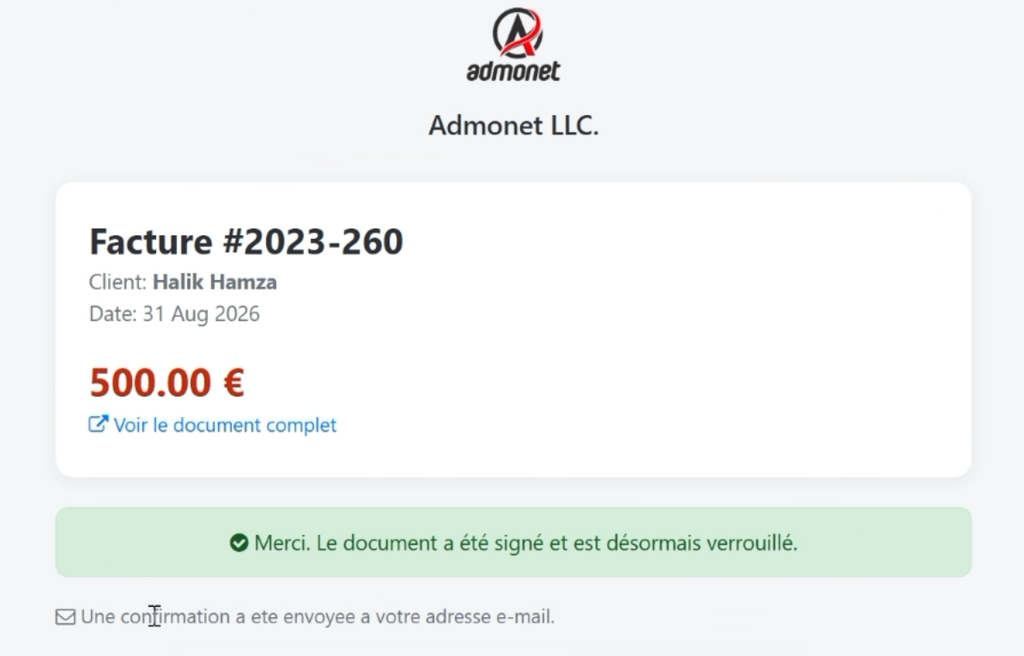
⚠️ Le client peut également refuser de signer à tout moment au lieu de signer – cette action est également enregistrée.

—

🔒 Que se passe-t-il après la signature ?

– La facture/facture pro forma obtient automatiquement le statut Signé et une étiquette visuelle “Verrouillé”.

– Le document ne peut plus être modifié, supprimé ou converti – cela vous protège ainsi que le client contre des modifications ultérieures après l’apposition de la signature.
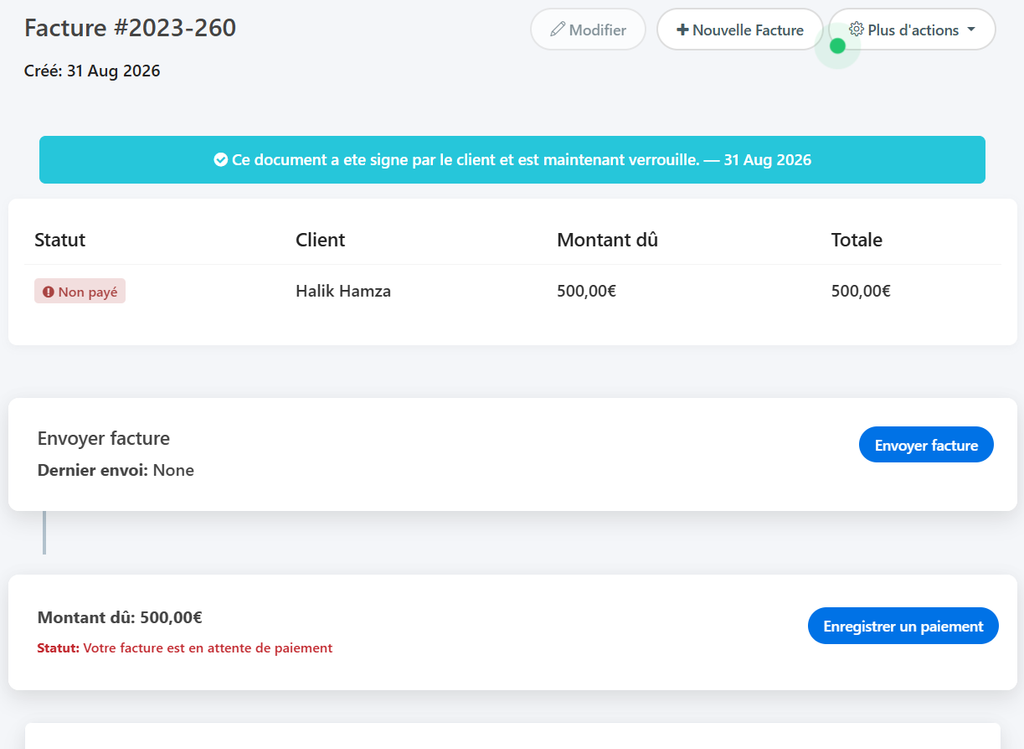
– Si la facture a été générée à partir d’une facture pro forma en tant qu’acompte ou facture finale, une bannière claire s’affiche en haut du document pour le souligner.

—

📜 Piste d’audit (Audit Trail) – transparence totale

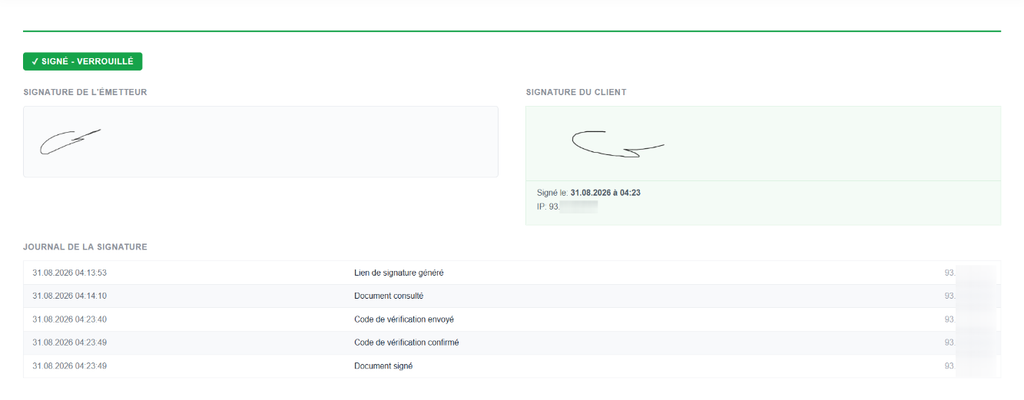
Chaque action sur le document est enregistrée :

– Lorsque le lien a été généré et envoyé

– Lorsque le client a ouvert/consulté le document pour la première fois

– Lorsque le code de vérification a été envoyé et vérifié

– Heure exacte, adresse IP et appareil à partir desquels le document a été signé

– Si le document a été refusé – quand et (éventuellement) pourquoi
—

⚠️ Dépannage

Le client ne reçoit pas le code de vérification (OTP) ?

– Vérifiez si le client a une adresse e-mail correctement saisie dans son profil.

– Le code a une durée de vie limitée – s’il expire, le client peut demander un nouveau code.

Le document ne peut pas être modifié ?

– C’est un comportement attendu après qu’un document a été signé – les documents signés sont verrouillés de manière permanente pour des raisons de sécurité juridique. Si une modification est vraiment nécessaire, créez un nouveau document (par exemple, une nouvelle facture).

Je ne vois pas l’option de signature électronique sur la facture ?

– Vérifiez si vous avez activé l’option « Activer la signature électronique » lors de la création/modification de ce document spécifique – la fonction est activée individuellement par document, et non globalement.

Updated on August 31, 2026

Kako vam je pomogao ovaj članak?

Comment configurer les e-factures

Leave a Reply Cancel reply

Your email address will not be published. Required fields are marked *

Commencez votre essai gratuit dès aujourd'hui !

N’attendez plus ! Commencez à facturer en quelques minutes et optimisez votre activité.

Essayez gratuitement
Facebook-f Instagram Youtube Jki-open-book-light
Entreprise
  • Prix
  • À propos de nous
  • Mon compte AdBooks
  • Blog
  • Base de connaissances
Informations juridiques
  • Mentions légales
  • CGU
  • Politique de confidentialité
  • Contactez-nous
Langues
  • English
  • Deutsch
  • Bosanski
  • Français
  • Slovenščina
Base de connaissances
  • EN Help
  • DE Hilfe
  • BA Pomoć
  • FR Aide
  • Sl Pomoč
Base de connaissances AdBooks

La Base de connaissances AdBooks est votre source pour toutes les informations sur notre application. Retrouvez des guides, tutoriels et réponses aux questions fréquemment posées en 5 langues : anglais, allemand, bosniaque, français et slovène. La base de connaissances est là pour vous aider à tirer le meilleur parti des fonctionnalités d’AdBooks et à développer votre activité.

© AdBooks. Tous droits réservés.