
Skip to content

Profitez de 30 % de réduction sur votre premier achat avec le code WELCOME30 ! Cliquez ici et remplissez vos informations pour bénéficier de la remise. Profitez de 30 % de réduction sur votre premier achat avec le code WELCOME30 ! Cliquez ici et remplissez vos informations pour bénéficier de la remise. Profitez de 30 % de réduction sur votre premier achat avec le code WELCOME30 ! Cliquez ici et remplissez vos informations pour bénéficier de la remise. Profitez de 30 % de réduction sur votre premier achat avec le code WELCOME30 ! Cliquez ici et remplissez vos informations pour bénéficier de la remise. Profitez de 30 % de réduction sur votre premier achat avec le code WELCOME30 ! Cliquez ici et remplissez vos informations pour bénéficier de la remise. Profitez de 30 % de réduction sur votre premier achat avec le code WELCOME30 ! Cliquez ici et remplissez vos informations pour bénéficier de la remise. Profitez de 30 % de réduction sur votre premier achat avec le code WELCOME30 ! Cliquez ici et remplissez vos informations pour bénéficier de la remise. Profitez de 30 % de réduction sur votre premier achat avec le code WELCOME30 ! Cliquez ici et remplissez vos informations pour bénéficier de la remise.

  • Compte utilisateur
  • Entreprise
  • Fonctionnalités
  • Gagnez
  • Connexion
  • Compte utilisateur
  • Entreprise
  • Fonctionnalités
  • Gagnez
  • Connexion
  • Langues
    • EN Help
    • DE Hilfe
    • BA Pomoć
    • FR Aide
    • Sl Pomoč
  • Langues
    • EN Help
    • DE Hilfe
    • BA Pomoć
    • FR Aide
    • Sl Pomoč
Commencez

Compte utilisateur

5
  • Comment s’inscrire
  • Paramètres généraux
  • Comment configurer le mot de passe, la 2FA, le numéro de téléphone et l’e-mail pour la sécurité du compte
  • Comment ajouter un compte utilisateur supplémentaire pour les employés
  • Comment modifier les autorisations pour les comptes créés pour les employés

Gestion de l'entreprise

6
  • Comment configurer les e-factures
  • Comment configurer les paramètres SMTP Email
  • Comment configurer l’apparence des factures/devis
  • Comment configurer le taux de taxe
  • Comment configurer le paiement en ligne
  • Comment gérer une entreprise

Fonctionnalités de l'application

9
  • Tableau de bord
  • Création, suivi et gestion de projets
  • Création et gestion des factures
  • Création et gestion des devis
  • Gestion des factures, vendeurs, dépenses et produits
  • Gestion des clients
  • Comment créer une facture récurrente
  • Gestion des rapports d’affaires
  • Gestion de la gestion des ressources humaines

Gestion des abonnements

1
  • Comment gérer l’abonnement ?

Gagnez avec nous

1
  • Comment gagner avec nous
View Categories
  • Page d'accueil
  • Base de connaissances
  • Compte utilisateur
  • Comment configurer le mot de passe, la 2FA, le numéro de téléphone et l’e-mail pour la sécurité du compte

Comment configurer le mot de passe, la 2FA, le numéro de téléphone et l’e-mail pour la sécurité du compte

4 minutes de lecture

Bienvenue dans le guide d’utilisation du Centre de sécurité redessiné au sein de l’application AdBooks. Ce module centralise tous les mécanismes de protection de votre compte en un seul endroit.

🚀 Comment accéder au Centre de sécurité du compte ? Toutes les options de sécurité se trouvent désormais au même endroit clair :

  • Cliquez sur votre nom dans le coin supérieur droit de l’écran.
  • Dans le menu déroulant, cliquez sur Changer le mot de passe.
  • 💡 Lien rapide : Vous pouvez également accéder directement aux paramètres via ce lien : https://app.adbooks.co/admin/profile/change_password
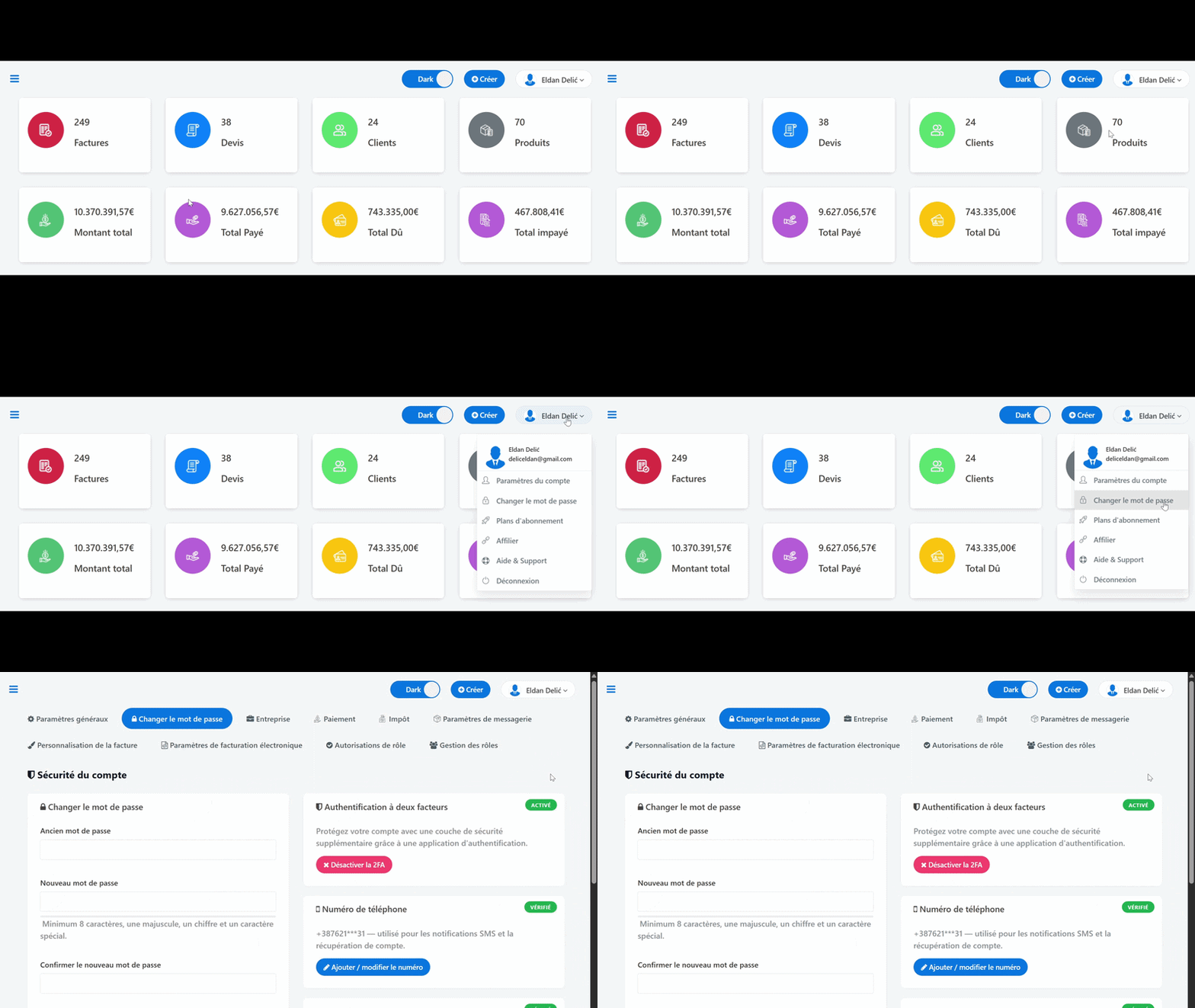
🔧 Activation et configuration des fonctionnalités de sécurité

0. Changer le mot de passe #

Vous permet de mettre à jour régulièrement votre mot de passe pour renforcer la sécurité du compte.

  • Comment changer votre mot de passe : Dans la section de modification du mot de passe, entrez votre ancien mot de passe, puis tapez votre nouveau mot de passe (en veillant à ce qu’il contienne au moins 8 caractères, une majuscule, un chiffre et un caractère spécial), et confirmez le nouveau mot de passe dans le champ Confirmer le nouveau mot de passe. Enfin, cliquez sur le bouton Mettre à jour le mot de passe.

1. Authentification à deux facteurs (2FA) #

Ajoute une deuxième couche de protection : même si quelqu’un découvre votre mot de passe, il ne pourra pas se connecter sans accès à votre téléphone.

  • Comment activer la 2FA : Dans la section Authentification à deux facteurs, cliquez sur Activer la 2FA. Scannez le QR code avec une application d’authentification (Google Authenticator, Microsoft Authenticator, Authy), entrez le code à 6 chiffres généré et enregistrez les codes de secours (backup) générés dans un endroit sûr.
  • Comment désactiver la 2FA : Cliquez sur Désactiver la 2FA et confirmez avec votre mot de passe actuel (cela annule également les codes de secours existants).
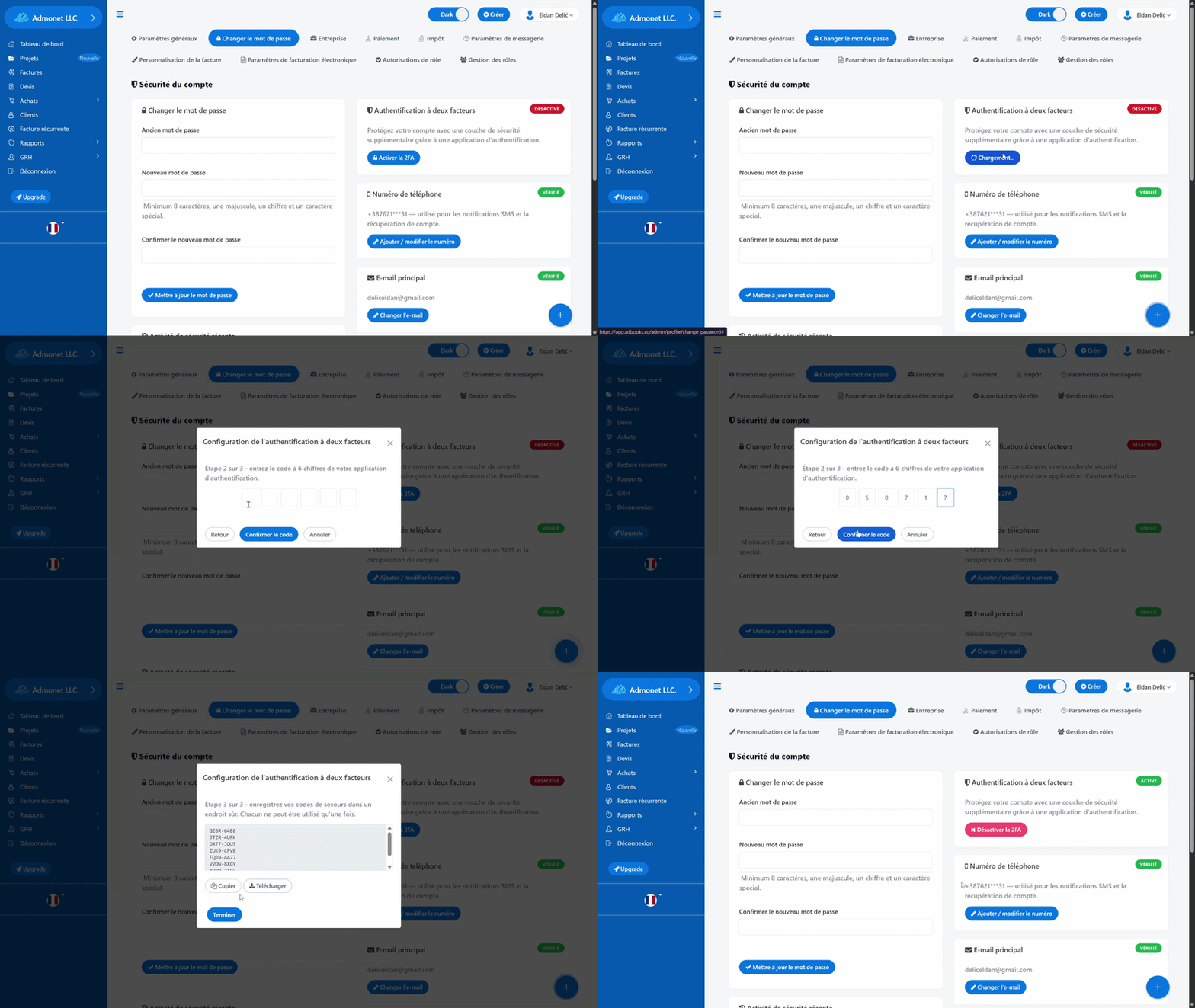
2. Vérification et récupération par e-mail #

Le fondement de la sécurité du compte utilisé pour la confirmation d’identité, la récupération de mot de passe et la réception de notifications.

  • Comment vérifier l’e-mail : Dans la section E-mail principal, cliquez sur Renvoyer la vérification si le statut n’est pas vérifié, puis cliquez sur le lien qui arrive dans votre boîte de réception.
  • Modification de l’adresse e-mail : Cliquez sur Changer l’e-mail, entrez la nouvelle adresse et confirmez votre mot de passe. Pour des raisons de sécurité, le changement prend effet uniquement en cliquant sur le lien envoyé à la nouvelle adresse (avec une notification envoyée à l’ancienne).

3. Numéro de téléphone et vérification par SMS #

Fournit un canal supplémentaire pour les codes de sécurité et la récupération du compte.

  • Comment ajouter/modifier un numéro : Dans la section Numéro de téléphone, cliquez sur Ajouter / Modifier le numéro, confirmez votre mot de passe, entrez le numéro au format international et entrez le code SMS reçu.
  • Récupération par SMS : La fonction d’envoi de codes SMS pour la 2FA et la récupération de compte est entièrement active et opérationnelle via l’opérateur de télécommunications intégré.

4. Appareils actifs et sessions de confiance #

Le Centre de sécurité surveille depuis quels appareils et emplacements votre compte est consulté.

  • Première connexion / nouvel appareil : Lors de la première connexion après la mise à jour ou depuis un nouvel appareil, le système demande une confirmation supplémentaire (code 2FA ou code à usage unique par e-mail).
  • “Se souvenir de cet appareil” : En cochant cette option, l’appareil ne demandera pas de vérification pendant les 30 prochains jours.
  • Gestion des appareils : La liste affiche le nom de l’appareil/navigateur, l’adresse IP et la date d’utilisation. En cliquant sur Révoquer à tout moment, vous pouvez supprimer un appareil suspect ou ancien.
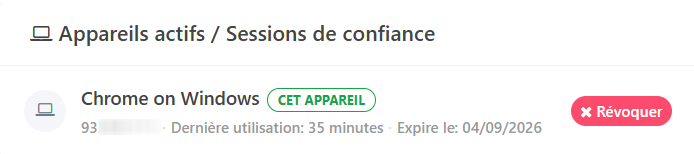
5. Activité de sécurité récente #

Un journal transparent et chronologique de tout ce qui se passe sur votre compte.

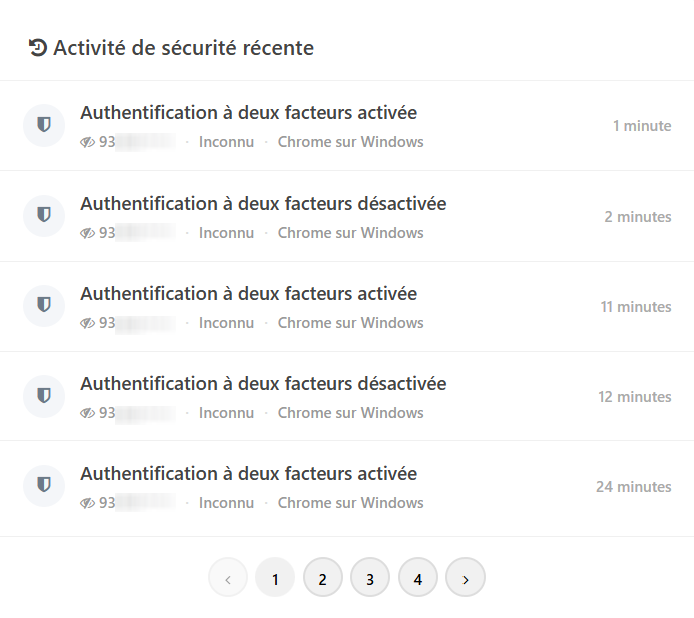
  • Ce qui est enregistré : Connexions, modifications de mot de passe, modifications de la 2FA, vérifications d’e-mail/téléphone et demandes de réinitialisation de mot de passe.
  • Affichage : Type d’événement, emplacement approximatif (ville/pays), appareil/navigateur utilisé et horodatage.
  • Détection d’accès non autorisé : En consultant régulièrement cette liste, vous pouvez immédiatement remarquer des activités suspectes, après quoi vous pouvez changer votre mot de passe et révoquer les appareils de confiance.
Updated on August 5, 2026

Kako vam je pomogao ovaj članak?

Comment modifier les autorisations pour les comptes créés pour les employés

Leave a Reply Cancel reply

Your email address will not be published. Required fields are marked *

Contenu
  • 0. Changer le mot de passe
  • 1. Authentification à deux facteurs (2FA)
  • 2. Vérification et récupération par e-mail
  • 3. Numéro de téléphone et vérification par SMS
  • 4. Appareils actifs et sessions de confiance
  • 5. Activité de sécurité récente

Commencez votre essai gratuit dès aujourd'hui !

N’attendez plus ! Commencez à facturer en quelques minutes et optimisez votre activité.

Essayez gratuitement
Facebook-f Instagram Youtube Jki-open-book-light
Entreprise
  • Prix
  • À propos de nous
  • Mon compte AdBooks
  • Blog
  • Base de connaissances
Informations juridiques
  • Mentions légales
  • CGU
  • Politique de confidentialité
  • Contactez-nous
Langues
  • English
  • Deutsch
  • Bosanski
  • Français
  • Slovenščina
Base de connaissances
  • EN Help
  • DE Hilfe
  • BA Pomoć
  • FR Aide
  • Sl Pomoč
Base de connaissances AdBooks

La Base de connaissances AdBooks est votre source pour toutes les informations sur notre application. Retrouvez des guides, tutoriels et réponses aux questions fréquemment posées en 5 langues : anglais, allemand, bosniaque, français et slovène. La base de connaissances est là pour vous aider à tirer le meilleur parti des fonctionnalités d’AdBooks et à développer votre activité.

© AdBooks. Tous droits réservés.