Skip to content

Profitez de 30 % de réduction sur votre premier achat avec le code WELCOME30 ! Cliquez ici et remplissez vos informations pour bénéficier de la remise. Profitez de 30 % de réduction sur votre premier achat avec le code WELCOME30 ! Cliquez ici et remplissez vos informations pour bénéficier de la remise. Profitez de 30 % de réduction sur votre premier achat avec le code WELCOME30 ! Cliquez ici et remplissez vos informations pour bénéficier de la remise. Profitez de 30 % de réduction sur votre premier achat avec le code WELCOME30 ! Cliquez ici et remplissez vos informations pour bénéficier de la remise. Profitez de 30 % de réduction sur votre premier achat avec le code WELCOME30 ! Cliquez ici et remplissez vos informations pour bénéficier de la remise. Profitez de 30 % de réduction sur votre premier achat avec le code WELCOME30 ! Cliquez ici et remplissez vos informations pour bénéficier de la remise. Profitez de 30 % de réduction sur votre premier achat avec le code WELCOME30 ! Cliquez ici et remplissez vos informations pour bénéficier de la remise. Profitez de 30 % de réduction sur votre premier achat avec le code WELCOME30 ! Cliquez ici et remplissez vos informations pour bénéficier de la remise.

  • Compte utilisateur
  • Entreprise
  • Fonctionnalités
  • Gagnez
  • Connexion
  • Compte utilisateur
  • Entreprise
  • Fonctionnalités
  • Gagnez
  • Connexion
  • Langues
    • EN Help
    • DE Hilfe
    • BA Pomoć
    • FR Aide
    • Sl Pomoč
  • Langues
    • EN Help
    • DE Hilfe
    • BA Pomoć
    • FR Aide
    • Sl Pomoč
Commencez

Compte utilisateur

5
  • Comment s’inscrire
  • Paramètres généraux
  • Comment changer votre mot de passe
  • Comment ajouter un compte utilisateur supplémentaire pour les employés
  • Comment modifier les autorisations pour les comptes créés pour les employés

Gestion de l'entreprise

6
  • Comment configurer les e-factures
  • Comment configurer les paramètres SMTP Email
  • Comment configurer l’apparence des factures/devis
  • Comment configurer le taux de taxe
  • Comment configurer le paiement en ligne
  • Comment gérer une entreprise

Fonctionnalités de l'application

9
  • Tableau de bord
  • Création, suivi et gestion de projets
  • Création et gestion des factures
  • Création et gestion des devis
  • Gestion des factures, vendeurs, dépenses et produits
  • Gestion des clients
  • Comment créer une facture récurrente
  • Gestion des rapports d’affaires
  • Gestion de la gestion des ressources humaines

Gestion des abonnements

1
  • Comment gérer l’abonnement ?

Gagnez avec nous

1
  • Comment gagner avec nous
View Categories
  • Page d'accueil
  • Base de connaissances
  • Gestion de l'entreprise
  • Comment configurer les e-factures

Comment configurer les e-factures

2 minutes de lecture

Bienvenue dans le guide de configuration et d’utilisation du système de facturation électronique (e-Invoice) au sein de l’application AdBooks. Ce module vous permet de générer des factures au format XML, entièrement conformes à la norme européenne UBL 2.1 EN 16931.

🚀 Comment accéder aux paramètres e-Invoice #

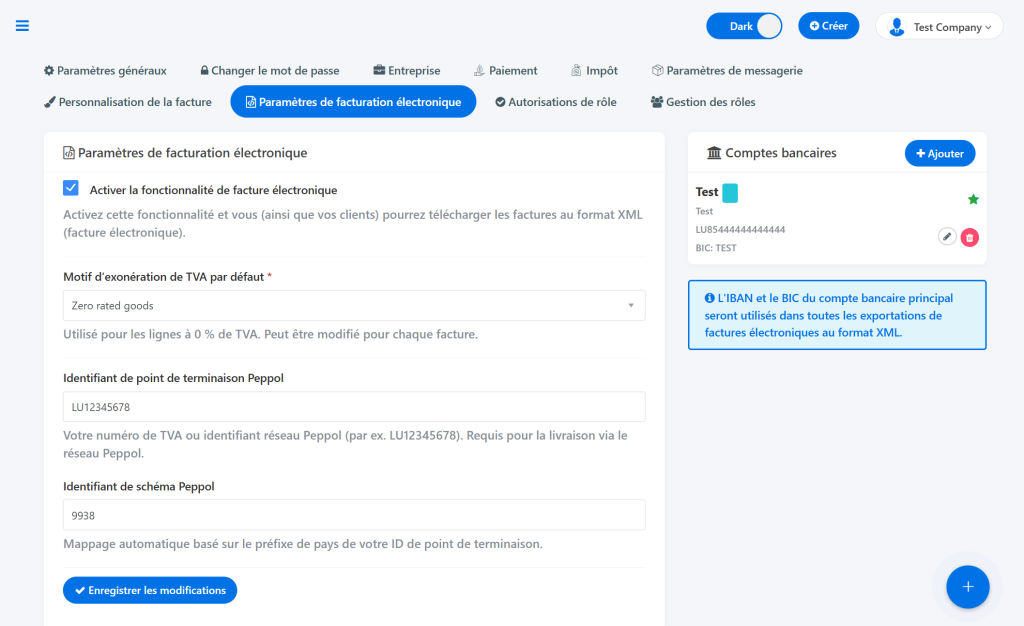
Par défaut, les e-Invoices sont désactivées. Pour les activer et les configurer, suivez ces étapes :

  1. Cliquez sur votre nom dans le coin supérieur droit de l’écran.
  2. Sélectionnez “Paramètres du compte” (Paramètres du compte) dans le menu déroulant.
  3. Dans le menu de gauche, cliquez sur “Paramètres de facturation électronique” (Paramètres e-Invoice).

💡 Lien rapide : Vous pouvez accéder directement aux paramètres via ce lien : app.adbooks.co/admin/business/einvoice_settings

🔧 Activation et configuration du système #

1. Activer la fonctionnalité #

  • Cochez l’option “Enable e-Invoice feature” (Activer la fonction e-Invoice).
  • Cliquez sur le bouton “Save changes” (Enregistrer les modifications) en bas de la page.

2. Saisir les données obligatoires #

Pour garantir le bon fonctionnement du système e-Invoice, vous devez remplir les champs suivants :

  • Default VAT exemption reason (Motif d’exonération de TVA par défaut) : Sélectionnez le motif d’exonération de TVA par défaut qui apparaîtra automatiquement sur toutes les factures (vous pourrez le modifier manuellement pour chaque facture lors de sa création). Les options disponibles sont :
    • Livraison intracommunautaire
    • Autoliquidation
    • Exportation hors UE
    • Non soumis à la TVA
    • Exonéré de TVA
    • Biens taxés à taux zéro
  • Peppol Endpoint ID : Saisissez votre numéro de TVA avec le préfixe du pays (ex. : BA123456789000 ou LU12345678). Si votre entreprise n’est pas assujettie à la TVA, saisissez votre numéro officiel d’enregistrement ou d’identification fiscale.
  • Peppol Scheme ID : Vous n’avez pas besoin de modifier ce champ. Le système le génère automatiquement en fonction des deux premières lettres (code pays) de votre Endpoint ID.

Une fois toutes les données saisies, cliquez sur “Save changes”.

🏦 Ajouter et configurer un compte bancaire (Obligatoire !) #

⚠️ IMPORTANT : Sans un compte bancaire par défaut (principal) configuré, l’option d’exportation e-Invoice ne sera pas visible dans l’application !

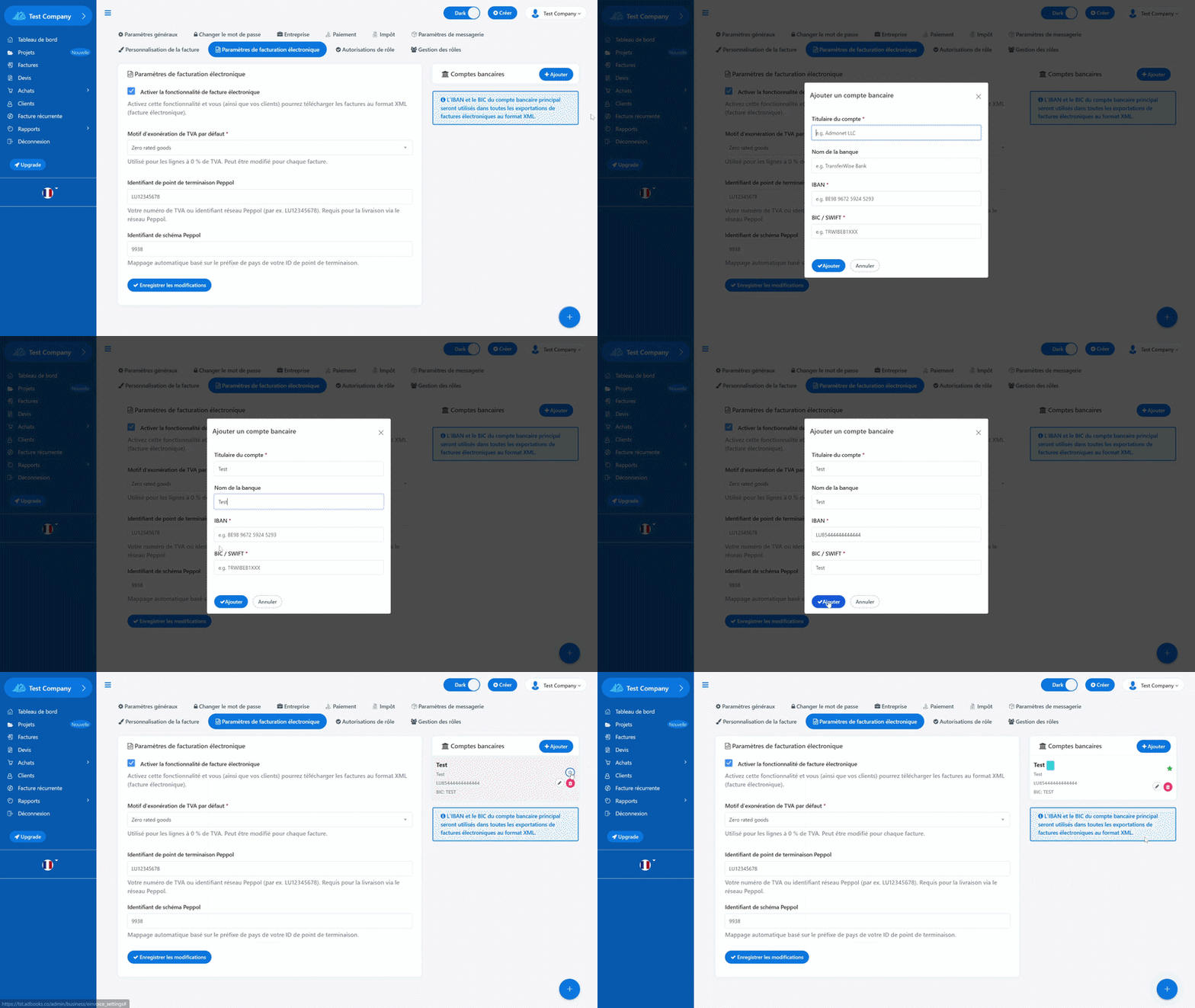
Comment ajouter et définir un compte par défaut :

  1. Sur le côté droit de l’écran, cliquez sur le bouton “Ajouter”.
  2. Dans la fenêtre pop-up, saisissez les coordonnées bancaires :
    • Account Owner (Titulaire du compte)
    • Bank Name (Nom de la banque)
    • IBAN
    • BIC / SWIFT
  3. Cliquez sur “Ajouter“ pour enregistrer le compte.
  4. L’étape critique : Cliquez sur l’icône d’étoile à côté du compte ajouté. Une fois que l’étoile devient verte, ce compte est défini comme compte par défaut et apparaîtra sur tous vos documents XML e-Invoice.

Note : Vous pouvez ajouter plusieurs comptes bancaires, mais un seul peut être marqué de l’étoile verte comme compte par défaut.

📄 Comment exporter une e-Invoice (XML) ? #

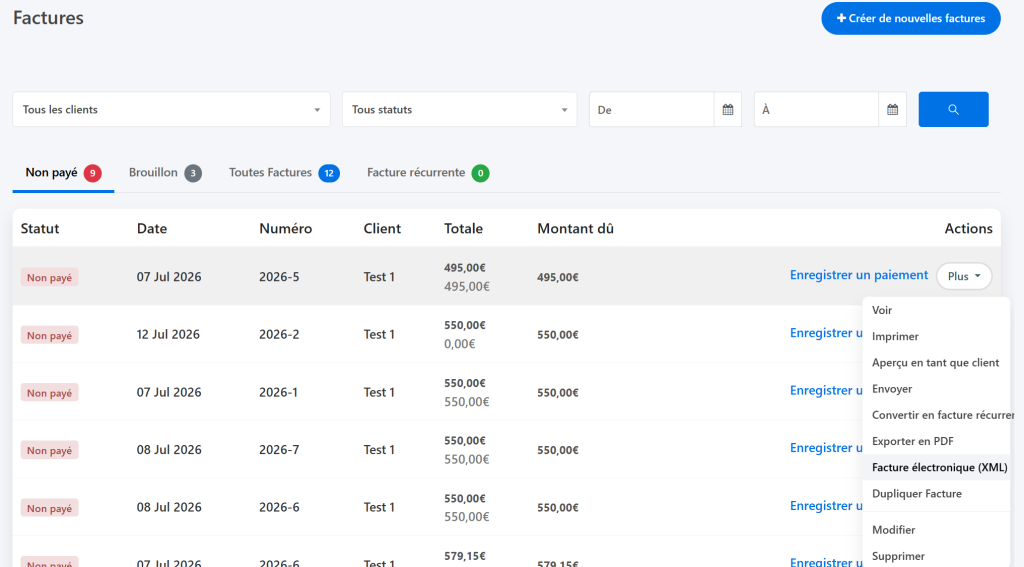
Une fois les e-Invoices activées et configurées avec succès, une nouvelle option apparaîtra dans tous les emplacements de l’application où les factures sont gérées.

Juste en dessous de l’option standard “Export as PDF”, vous verrez l’option “e-Invoice (XML)”. En cliquant dessus, vous et vos clients pourrez télécharger une e-Invoice prête à être traitée et transférée au niveau européen.

⚠️ Dépannage et vérification des données #

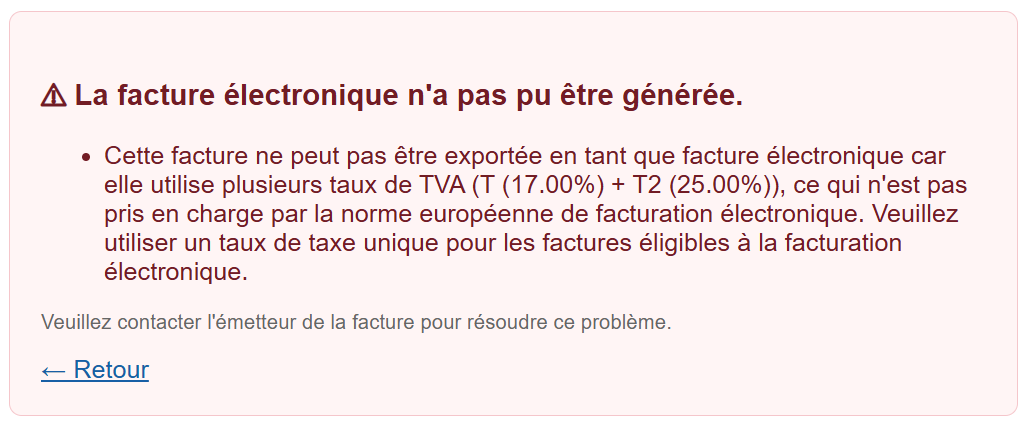
AdBooks a tout prévu ! Si l’application bloque l’exportation au format e-Invoice (XML), cela signifie que certaines informations légales obligatoires manquent, soit sur la facture elle-même, soit dans le profil de votre entreprise.

Si cela se produit, l’application affichera automatiquement une fenêtre pop-up expliquant exactement ce qui manque.

Raisons les plus courantes des avertissements :

  • Titre ou description manquant pour le produit/service.
  • Numéro de TVA manquant pour le client ou votre entreprise.
  • Aucun compte bancaire par défaut sélectionné (l’étoile verte est manquante).
  • Absence d’autres données d’entreprise légalement requises (adresse, ville, etc.).

Suivez simplement les instructions de la fenêtre pop-up, complétez les données manquantes, et votre fichier XML sera prêt à être téléchargé en quelques secondes !

Updated on July 14, 2026

Kako vam je pomogao ovaj članak?

Comment configurer les paramètres SMTP Email

Leave a Reply Cancel reply

Your email address will not be published. Required fields are marked *

Contenu
  • 🚀 Comment accéder aux paramètres e-Invoice
  • 🔧 Activation et configuration du système
    • 1. Activer la fonctionnalité
    • 2. Saisir les données obligatoires
  • 🏦 Ajouter et configurer un compte bancaire (Obligatoire !)
  • 📄 Comment exporter une e-Invoice (XML) ?
  • ⚠️ Dépannage et vérification des données

Commencez votre essai gratuit dès aujourd'hui !

N’attendez plus ! Commencez à facturer en quelques minutes et optimisez votre activité.

Essayez gratuitement
Facebook-f Instagram Youtube Jki-open-book-light
Entreprise
  • Prix
  • À propos de nous
  • Mon compte AdBooks
  • Blog
  • Base de connaissances
Informations juridiques
  • Mentions légales
  • CGU
  • Politique de confidentialité
  • Contactez-nous
Langues
  • English
  • Deutsch
  • Bosanski
  • Français
  • Slovenščina
Base de connaissances
  • EN Help
  • DE Hilfe
  • BA Pomoć
  • FR Aide
  • Sl Pomoč
Base de connaissances AdBooks

La Base de connaissances AdBooks est votre source pour toutes les informations sur notre application. Retrouvez des guides, tutoriels et réponses aux questions fréquemment posées en 5 langues : anglais, allemand, bosniaque, français et slovène. La base de connaissances est là pour vous aider à tirer le meilleur parti des fonctionnalités d’AdBooks et à développer votre activité.

© AdBooks. Tous droits réservés.