
Les Projets sont une nouvelle fonctionnalité de l’application AdBooks qui vous permet une gestion plus simple, plus claire et plus précise de vos projets, factures, devis et de votre situation financière — le tout en un seul endroit.
⚙️ Activation des Projets #
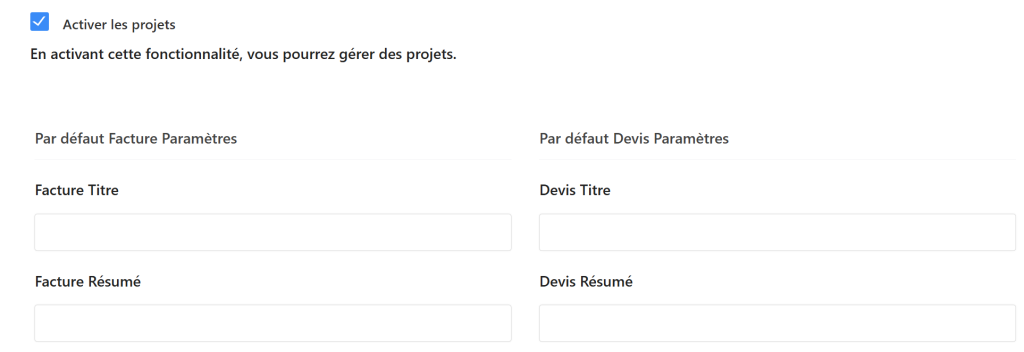
Les Projets sont activés par défaut et peuvent être gérés depuis la page de personnalisation des factures :
👉 https://app.adbooks.co/admin/business/invoice_customize
Vous pouvez :
- activer ou désactiver la fonctionnalité en cochant / décochant l’option Activer les projets
- confirmer les modifications en cliquant sur Enregistrer les modifications
Lorsque les Projets sont en activité, une nouvelle option appareil automatique dans le menu principal de l’application. L’élément Projets ainsi que des fenêtres contextuelles supplémentaires dans les menus principaux.
1. Page Projets – aperçu et filtrage #
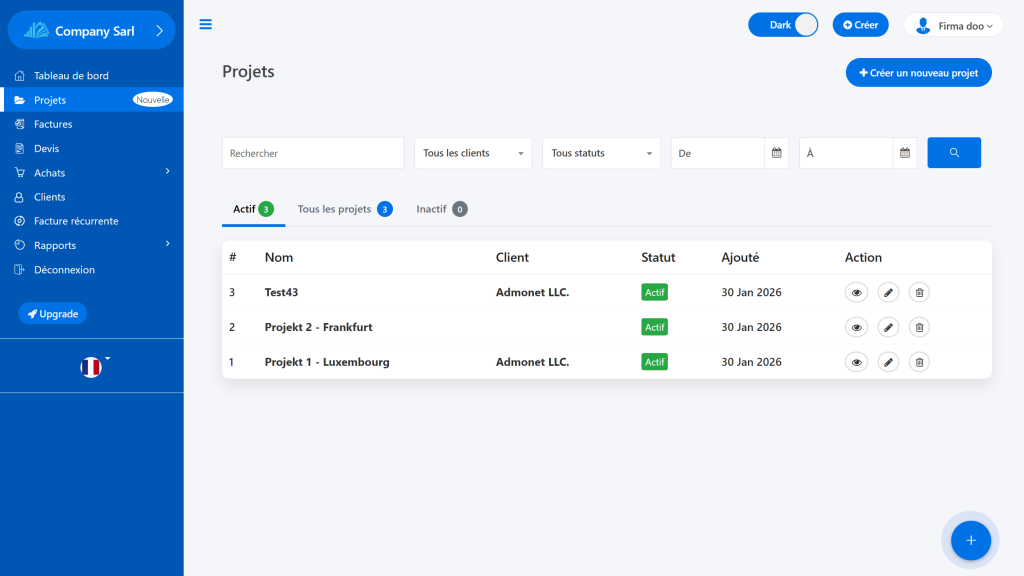
Sur la page Projets, trois onglets sont disponibles :
- Actif – projets actifs
- Tous les projets – tous les projets
- Inactif – projets inactifs ou terminés
Filtrage des projets #
Vous pouvez rapidement trouver un projet en utilisant :
- Rechercher – recherche par nom du projet
- Tous les clients – filtrage par client
- Tous les statuts – filtrage par statut
- De / A – filtrage par date
2. Données dans le tableau des projets #

Chaque projet dans le tableau affiche les informations suivantes :
- Nom – nom du projet
- Client – nom d’un ou de plusieurs clients (s’ils sont multiples, ils sont séparés par des virgules)
- Statut – Actif ou Inactif (selon l’onglet)
- Ajouté – date de création du projet
- Aperçu – accès à la vue du projet
- Modifier – modification du nom et du statut du projet
- Supprimer – suppression du projet
Options de suppression du projet #
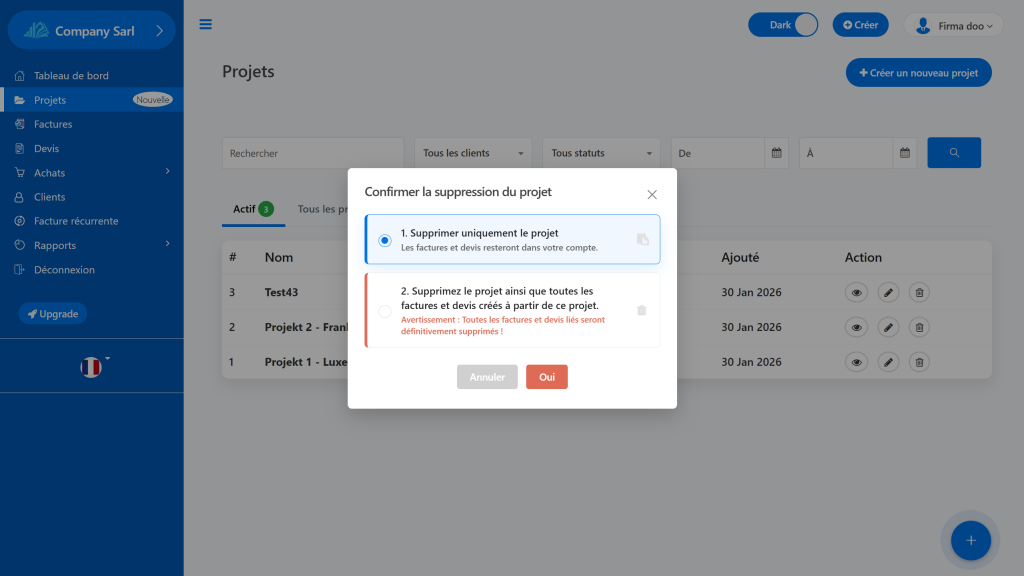
Lors de la suppression, deux options sont disponibles :
- Supprimer uniquement le projet
(Les factures et devis restent dans votre compte) - Supprimer le projet et toutes les factures/devis créés à partir de ce projet
⚠️ Toutes les factures et devis associés seront définitivement supprimés
Avant de confirmer la suppression, vérifiez attentivement ce que vous supprimez — la récupération des données est impossible.
3. Création d’un nouveau projet #
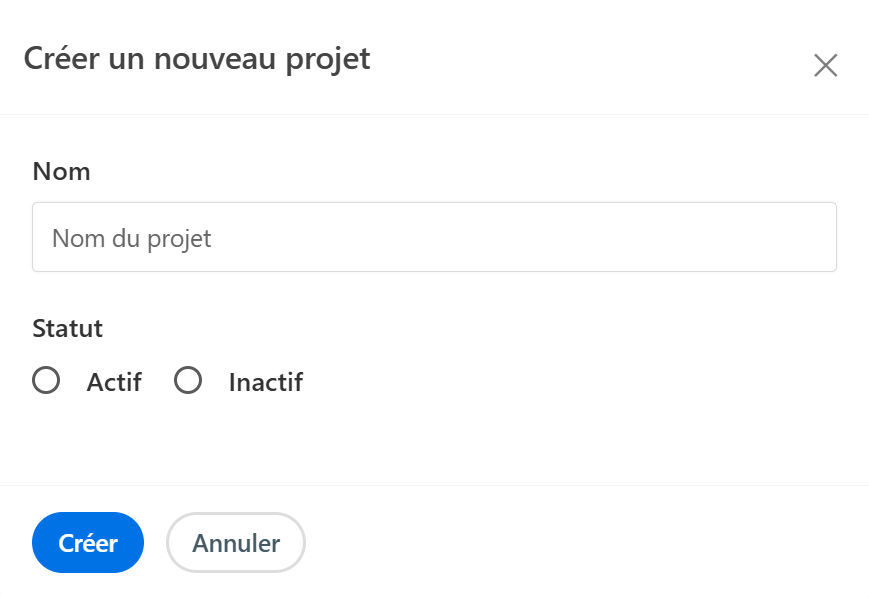
Vous pouvez créer un nouveau projet en cliquant sur Créer un nouveau projet.
Une fenêtre popup s’ouvre où vous pouvez :
- saisir le nom du projet
- choisir le statut : Actif ou Inactif
Si aucun statut n’est sélectionné, le projet sera créé Inactif par défaut, ce que vous pourrez modifier ultérieurement.
Après la création, vous serez automatiquement redirigé vers la vue du projet – la page de ce projet.
4. Vue du projet – gestion du projet #
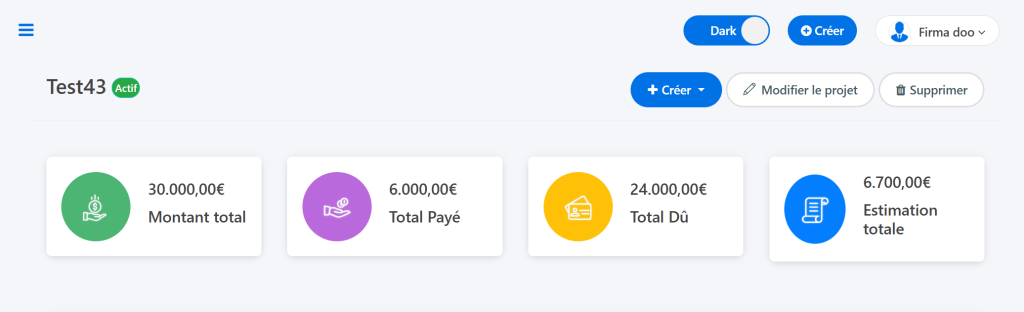
Sur la page du projet, tout ce qui concerne ce projet est disponible :
- Nom du projet et statut
- Boutons Modifier le projet et Supprimer
Création de factures et devis #
En cliquant sur le bouton bleu Créer, vous pouvez :
- créer une Facture
- créer un Devis
Toutes les factures et devis seront automatiquement associés à ce projet.
5. Statistiques financières du projet #

En haut de la page du projet, 4 graphiques clés (statistiques) sont affichés :
- Montant total – montant total de toutes les factures créées
- Total payé – montant total des factures réglées
- Total dû – montant restant à encaisser
- Estimation totale – montant total de tous les devis
Ces données se mettent à jour automatiquement à chaque changement (paiement, nouvelle facture, nouveau devis).
6. Factures dans le projet #
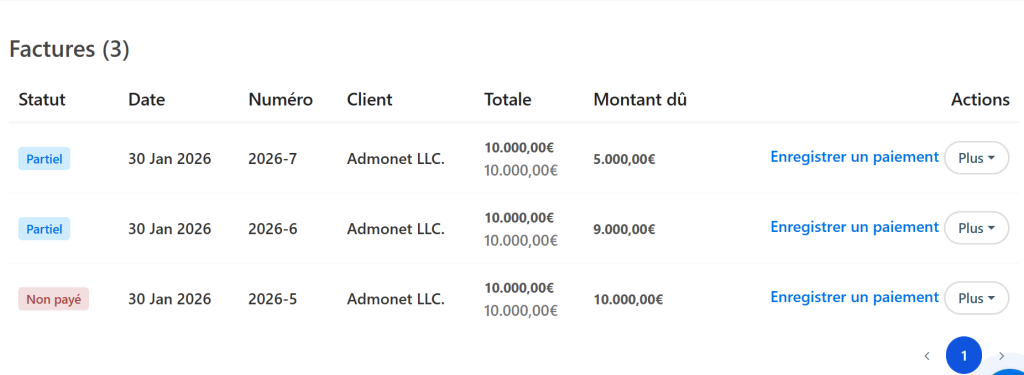
Sous les statistiques se trouve la section Factures, avec le nombre de factures indiqué entre parenthèses.
Les tableaux et options sont identiques à ceux de la page Factures standard :
Statut | Date | Numéro | Client | Totale | Montant dû | Actions
Pour les factures impayées, l’option Enregistrer un paiement est disponible et :
- réduit le Solde restant
- augmente le Total payé
Actions disponibles : #
- Voir
- Envoyer
- Imprimer
- Convertir en facture récurrente
- Exporter en PDF
- Voir comme client
- Imprimer
- Dupliquer la facture
- Modifier
- Supprimer
7. Devis dans le projet #
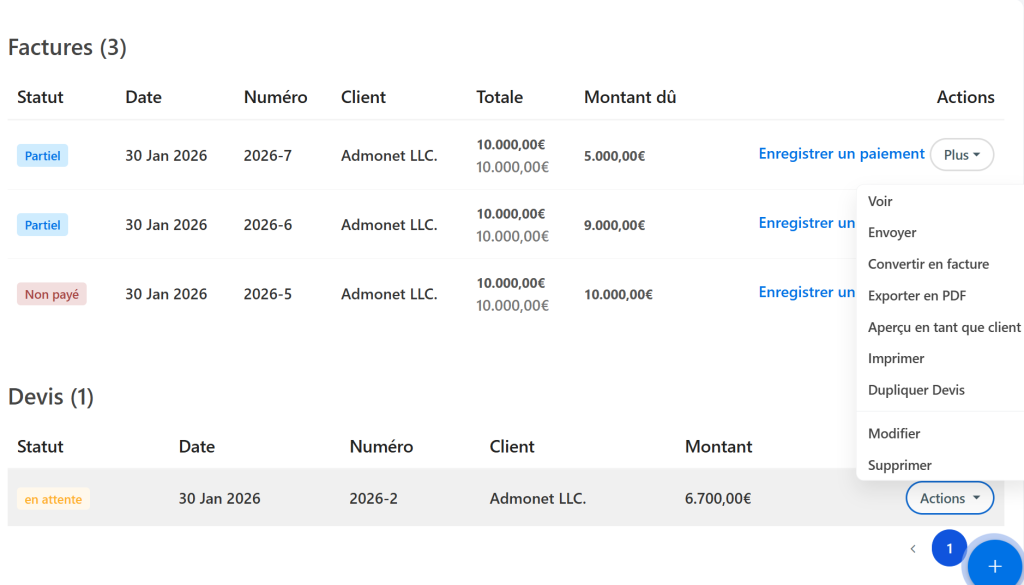
Sous la section Factures se trouvent les Devis, également avec le nombre de devis indiqué entre parenthèses.
Les options disponibles sont les mêmes que sur la page Devis standard :
- Voir
- Envoyer
- Convertir en facture
- Exporter en PDF
- Aperçu en tant que client
- Imprimer
- Dupliquer Devis
- Modifier
- Supprimer
8. Projets dans le menu principal de l’application #
Lorsque les Projets sont activés, le menu principal de l’application propose des options supplémentaires :
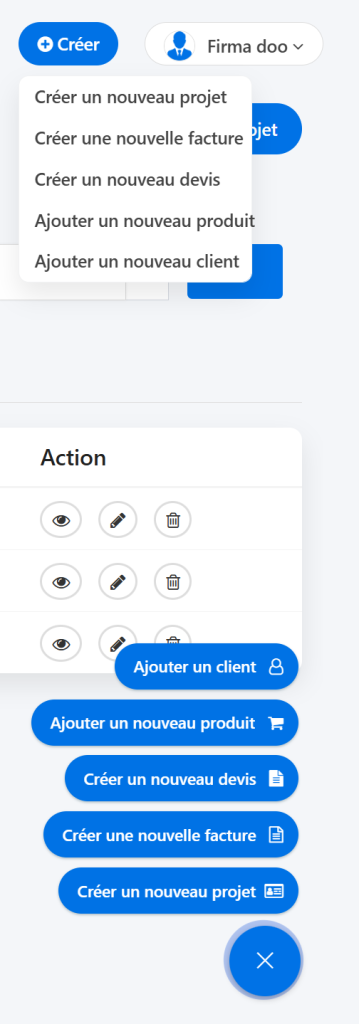
Créer un nouveau projet #
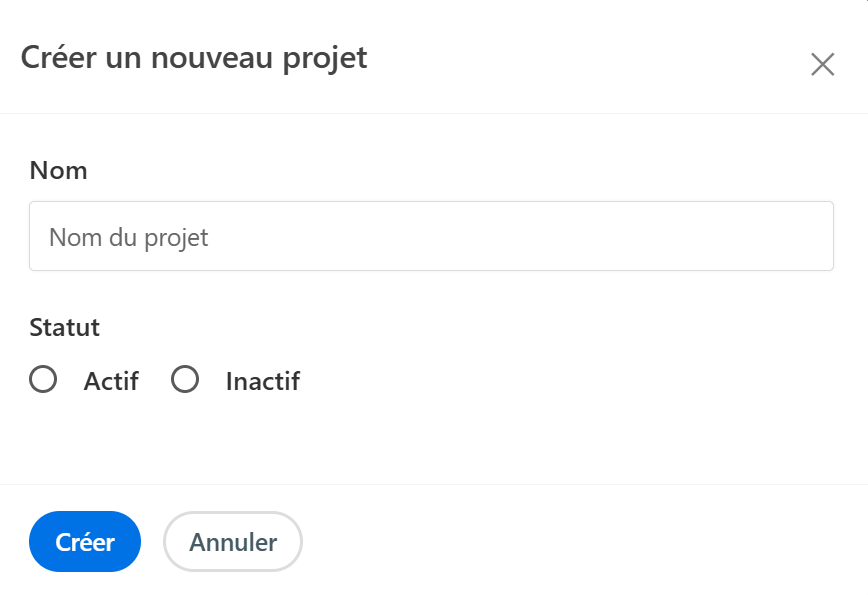
Création rapide d’un projet directement depuis le menu principal.
Créer une nouvelle facture #
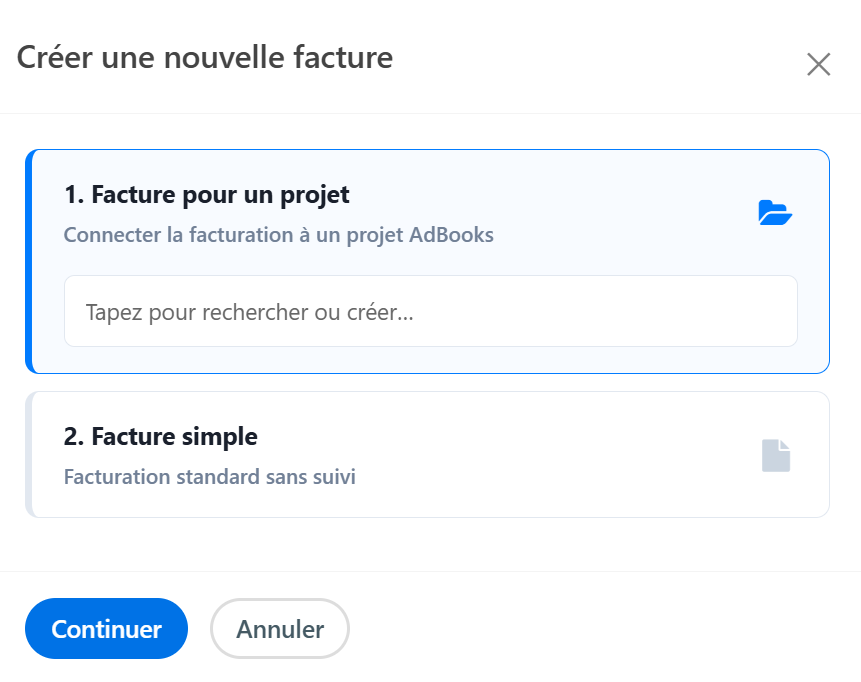
Une fenêtre popup s’ouvre avec deux options :
- Facture pour projet – lier la facture à un projet
- Facture simple – facture sans projet
Créer un nouveau devis #
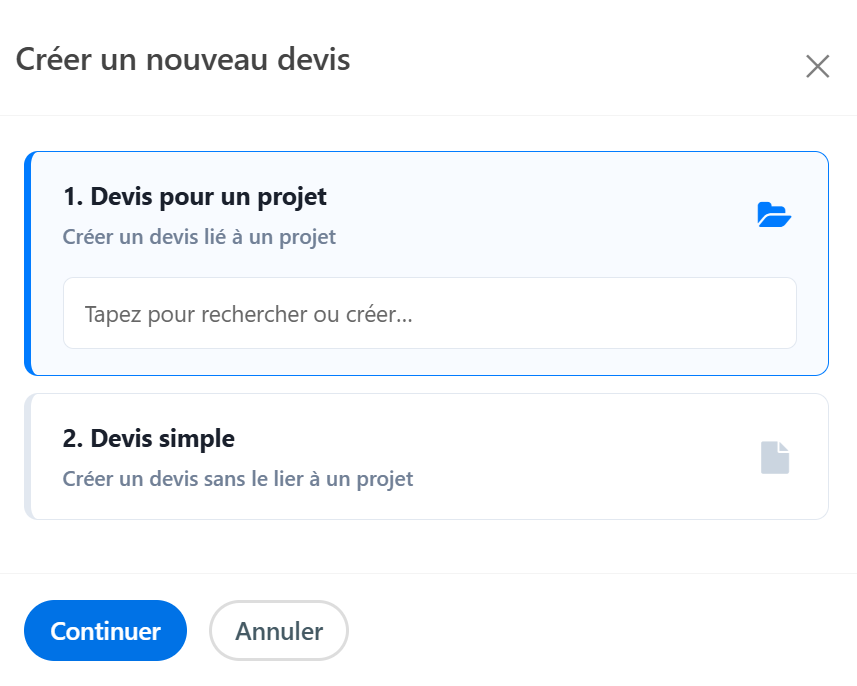
Une fenêtre popup s’ouvre avec deux options :
- Devis pour projet – devis lié à un projet
- Devis simple – devis sans projet
9. Limitations selon les forfaits #
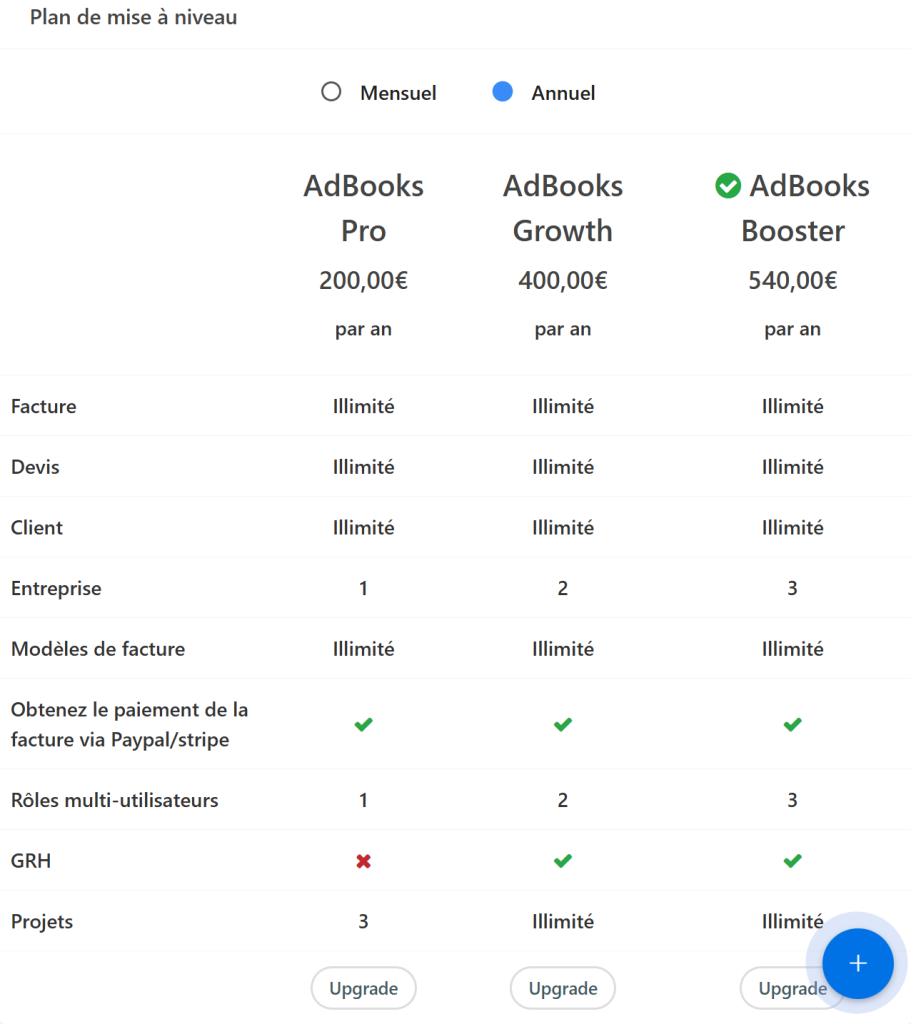
- Forfait Pro – maximum 3 projets
- Forfaits Growth & Booster – nombre illimité de projets
Cette fonctionnalité permet aux utilisateurs une meilleure maîtrise des finances, une vue plus claire des projets et une rentabilité accrue.
Pour toute question supplémentaire, n’hésitez pas à nous contacter par email à info@adbooks.co.