
Pour personnaliser l’apparence des factures, devis et autres documents dans l’application AdBooks, suivez ces étapes :
- Cliquez sur votre nom dans le coin supérieur droit de l’écran.
- Sélectionnez “Paramètres du compte”.
- Cliquez sur “Personnalisation des factures”.
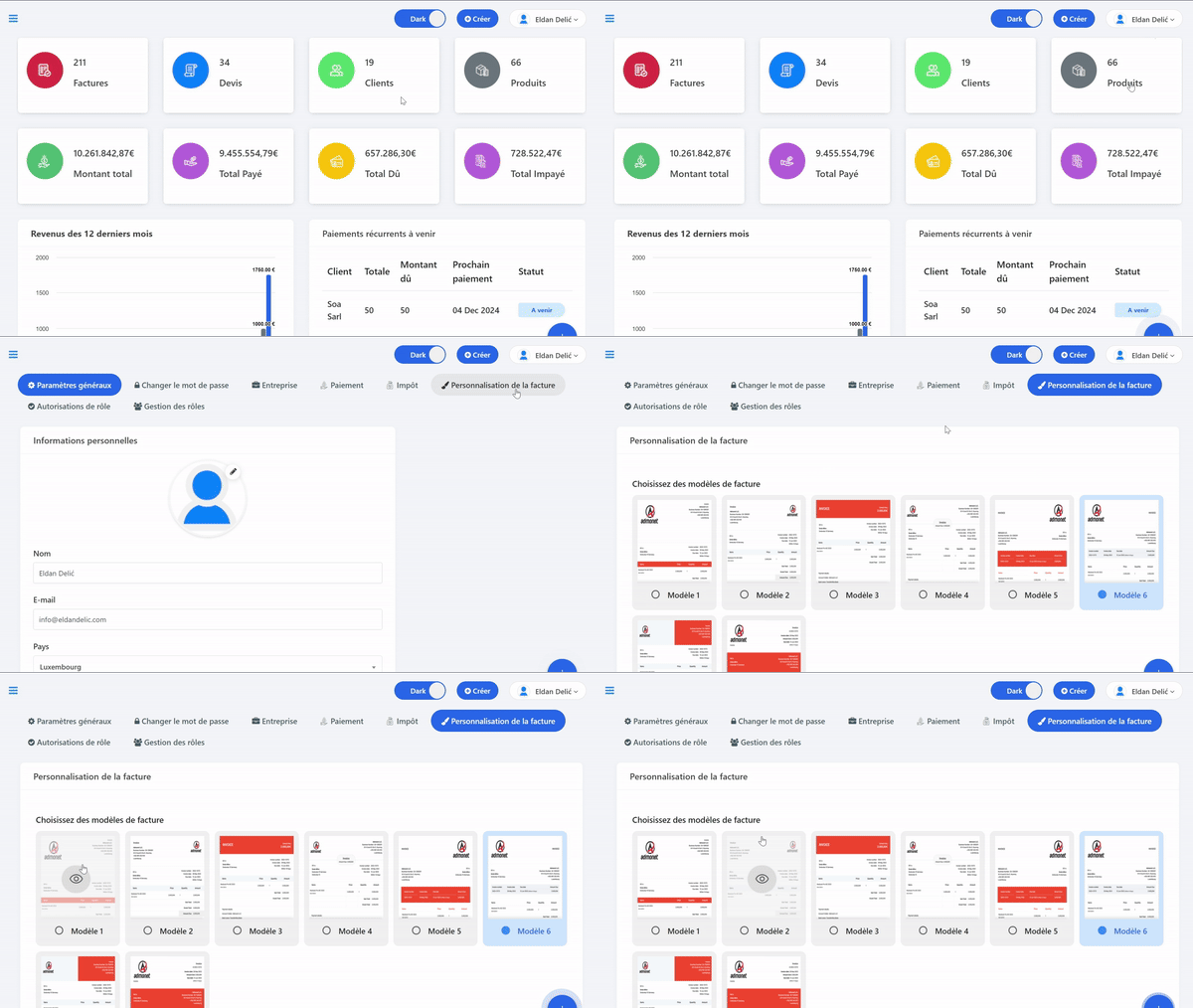
Accès direct : Si vous êtes déjà connecté à l’application, vous pouvez accéder à la page via ce lien : https://app.adbooks.co/admin/business/invoice_customize.
Options de personnalisation
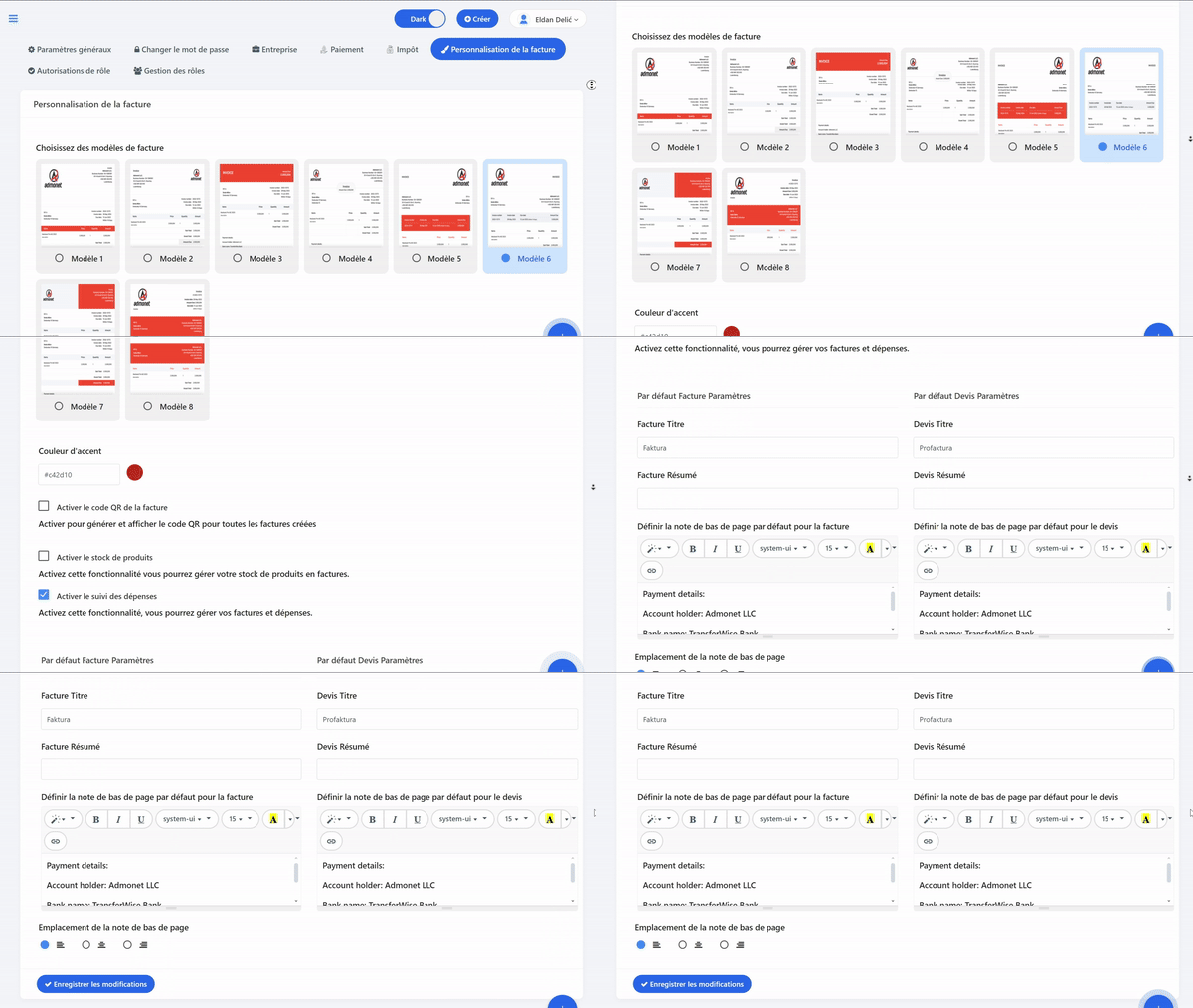
Sur la page de personnalisation des factures, vous trouverez différentes options pour modifier le design des factures et des documents similaires :
- Modèles de factures : Vous pouvez choisir parmi 8 modèles différents. Sélectionnez celui qui vous convient le mieux.
- Couleur du modèle : Choisissez la couleur qui correspond le mieux à votre marque.
- Code QR pour la facture : Activez le code QR en cliquant sur la case à côté de l’option. Ainsi, toutes les nouvelles factures comporteront un code QR.
- Suivi des stocks : Activez l’option de suivi des stocks en cliquant sur la case à côté de “Activer les stocks des produits”. Chaque facturation mettra automatiquement à jour l’état des stocks.
- Suivi des coûts : Activez cette option pour suivre vos coûts. Cela ajoutera les pages Comptes, Fournisseurs et Coûts à votre menu principal.
- Projets – En activant cette option, vous obtenez un contrôle total sur vos projets. Une page « Projets » sera automatiquement ajoutée, ainsi qu’une option « Créer un nouveau projet » dans le menu principal et la possibilité de créer des factures et des devis directement au sein d’un projet ou en dehors de celui-ci. Cela vous permet de suivre et de gérer facilement tous vos projets.
Détails du suivi des coûts
Sur la page Comptes, vous saisissez vos coûts.
Sur la page Vendeurs, vous gérez les informations sur vos fournisseurs.
Sur la page Dépenses, vous pouvez ajouter des coûts et les lier à des fournisseurs.
Pour plus d’informations sur les comptes, les fournisseurs et les coûts, cliquez ici.
Projets
Sur la page Projets, vous pouvez créer, consulter et supprimer des projets, ainsi que les filtrer par nom, client ou date.
Aperçu du projet
En cliquant sur l’icône Aperçu, vous pouvez créer des factures et des devis, modifier le nom et le statut du projet, ou le supprimer. En dessous, vous trouverez la liste de toutes les factures et devis associés, avec des options supplémentaires de gestion.
Menu principal
Lorsque les projets sont activés, une option « Créer un nouveau projet » est disponible dans le menu principal, vous permettant de saisir le nom et le statut du projet.
De plus, lors de la création de factures ou de devis depuis le menu principal, vous pouvez sélectionner un projet existant, créer un nouveau projet ou continuer sans projet.
Pour plus d’informations sur les projets, cliquez ici.
Paramètres supplémentaires
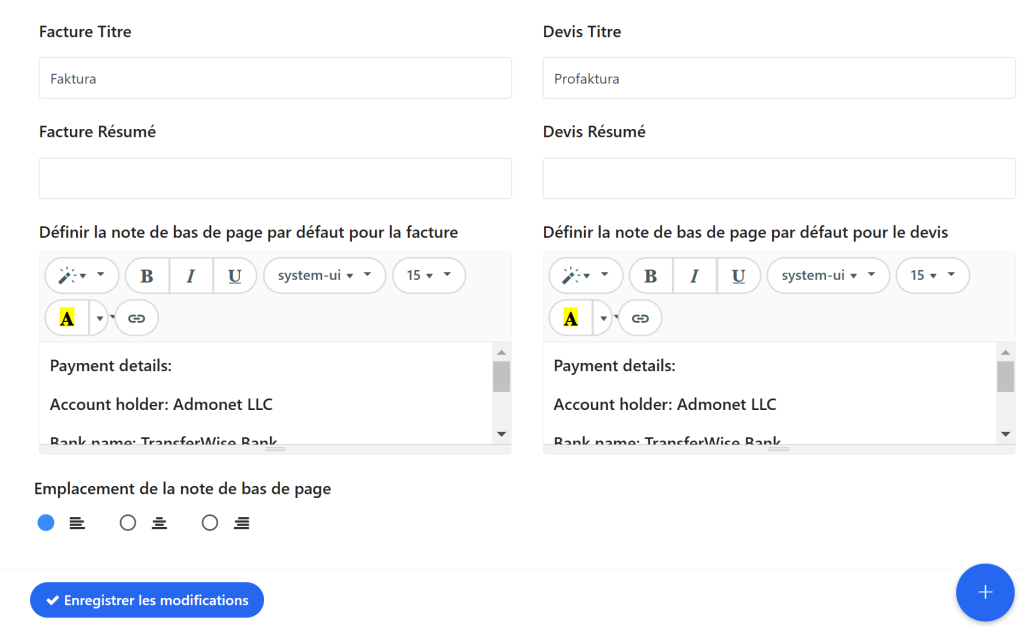
- Titre de la facture et résumé : Entrez le titre et le résumé pour la facture. Par exemple, “Invoice” pour l’anglais.
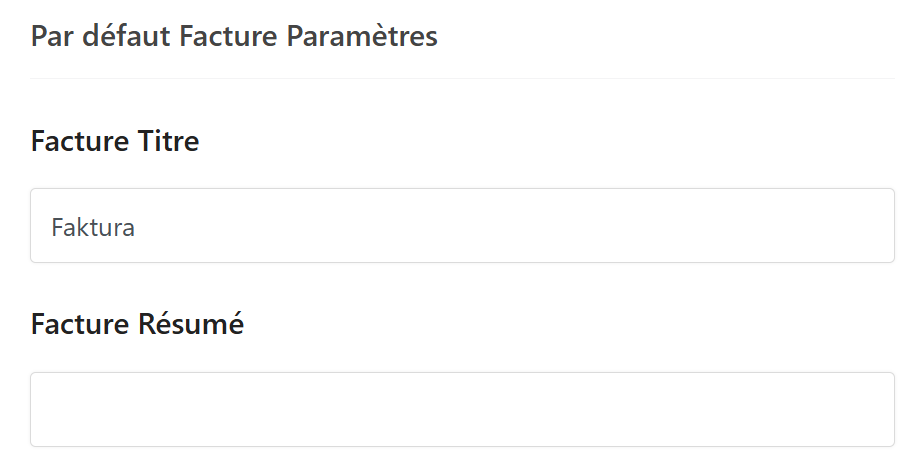
- Paramètres supplémentaires :
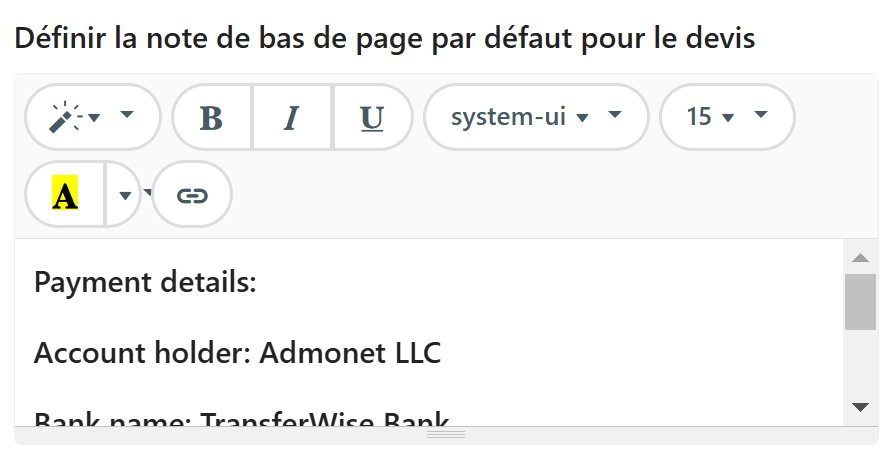
- Ajout de notes : Ajoutez une note dans le pied de page de la facture et définissez sa position (gauche, centre, droite).
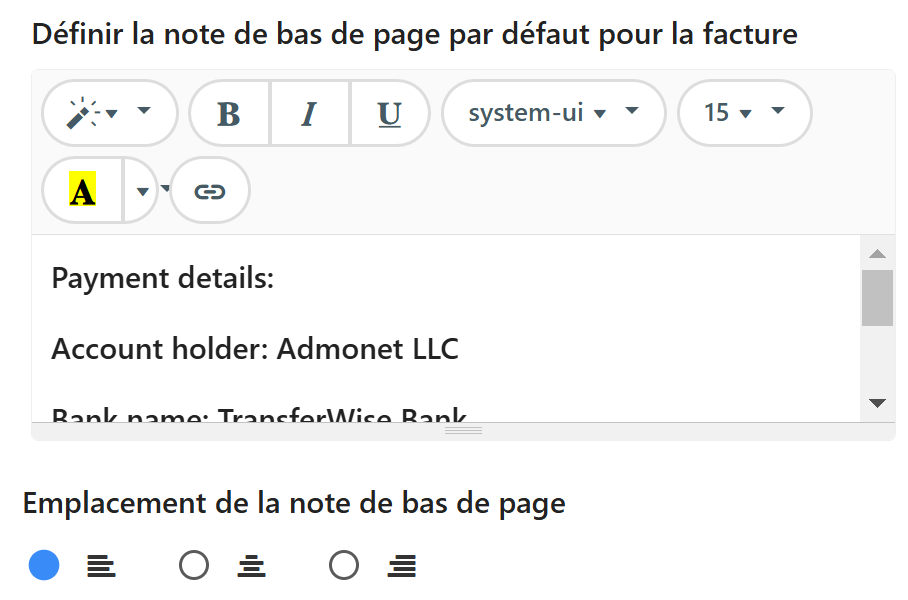
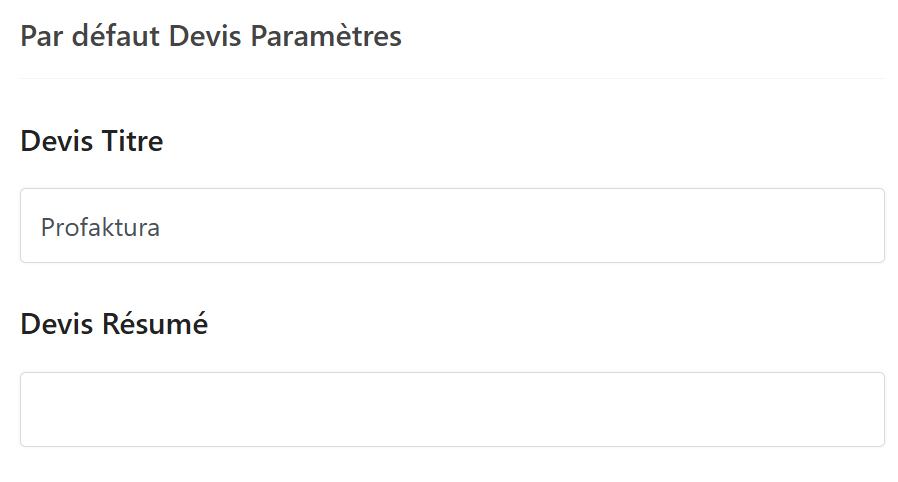
- Titre et résumé de la pro forma : Définissez le titre et le résumé pour la pro forma (par exemple, “Quote” ou “Estimate”).
Ajout de notes : Ajoutez une note dans le pied de page de la facture et définissez la position (gauche, centre, droite).
Enregistrer les modifications #
Après avoir effectué toutes les modifications, cliquez sur “Enregistrer les modifications” pour sauvegarder les paramètres personnalisés.
Pour toute question supplémentaire, n’hésitez pas à nous contacter par email à l’adresse info@adbooks.co.